.webp)




Data Science
Les 5 meilleures formations à ChatGPT et au prompt engineering
Découvrez le top 5 des formations ChatGPT et prompt engineering rédigé par Jedha pour vous permettre de devenir un expert de l’IA générative.
Téléchargez le programme de nos formations
Téléchargez le rapport d’insertion 2026


.webp)
Depuis juillet 2026, quand vous vous rendez sur ChatGPT, vous avez le choix entre trois produits différents : le Chat « classique », ChatGPT Work et Codex. Mais qu’est-ce qui les différencie exactement ?
OpenAI vous explique elle-même quand privilégier tel produit. Utilisez :
Maintenant que les faits sont posés, notez donc bien que ChatGPT Work n’a rien d’une offre réservée aux professionnels, et que l’outil est bien accessible sur tous les plans (oui, même avec ChatGPT gratuit). Il ne s’agit pas non plus d’une nouvelle version de Codex, ou d’un « Codex pour ceux qui ne codent pas », bien que les deux outils partagent le même quota (qui est d’ailleurs plus limité que celui du chat classique).
Bonne nouvelle si vous n’avez jamais touché à ChatGPT Work ou Codex : en réalité, l’espace Chat de l’IA suffit pour la majorité de vos besoins courants. Inutile donc de faire appel à l’un des agents d’OpenAI si vous avez simplement besoin de poser une question, ou de discuter avec une intelligence artificielle.
Pour la majorité des tâches qui occupent votre quotidien, il est souvent inutile de faire appel à un agent autonome, car l’interface conversationnelle de ChatGPT suffit largement. C’est notamment le cas si vous voulez l’aide de l’IA pour :
De nombreux habitués de ChatGPT ont même adopté un réflexe : ils préparent leur travail dans Chat pour préserver leur quota agentique, et le confient à Work ou Codex seulement lorsqu’il est assez abouti (lorsqu’ils ont un plan, une consigne claire, une liste des sources…).
La principale différence entre ChatGPT Chat et Work, c’est que là où le premier se contente de vous répondre, le second peut produire un livrable concret. Résultat : plus que de lire une explication dans le fil de discussion, vous pouvez ouvrir un fichier qui l’illustre.
Et pour produire ce fichier, Work s’appuie directement sur ce que vous lui fournissez, qu’il s’agisse des documents que vous lui déposez, ou des services auxquels vous l’avez connecté au préalable (messagerie d'équipe, messagerie électronique, stockage partagé, agendas, outils de relation client, suivis de projet, dépôts de code…). Et s’il hésite entre plusieurs sources, il vous demandera votre préférence avant de se mettre au travail.
ChatGPT Work peut produire tout un panel de documents, et vous pouvez ainsi lui demander de créer :
En lançant l’application de bureau de ChatGPT, vous constaterez rapidement que vous pouvez exécuter Work en local, ou via le cloud. Mais qu’est-ce que ça change exactement ?
Si à première vue, on peut croire que ChatGPT Work remplace l’ancien mode agent de ChatGPT, la réalité est à nuancer.
Ce qui est vrai, c’est que ce mode a bel et bien disparu, et que si vous cherchez encore à y accéder, OpenAI vous redirige automatiquement vers Work. Malgré cela, les habitués sont unanimes : le mode agent disposait de fonctionnalités qui échappent à Work, du moins pour le moment. Mais au gré de ses mises à jour, OpenAI tend à combler ces manques. Besoin d’un exemple ? À son lancement début juillet, le navigateur cloud de Work ne savait pas se connecter à un compte, mais en est devenu capable début septembre 2026.
Mais ces mises à jour successives ne corrigent pas tous les problèmes apparus avec Work, l’un des plus embêtants étant que les automatisations qui tournaient avec le mode agent sont devenues caduques avec sa disparition. Or, aucun chemin de migration n’a été proposé pour faciliter la transition, et si vous aviez planifié des tâches avec ce mode, vous devez donc entièrement les reconstruire.
En bref, Work n'est pas le nouveau nom du mode agent de ChatGPT, c'est un outil différent, avec ses propres forces, mais également des faiblesses qui tendent à disparaître alors qu’il gagne en maturité.
Si ChatGPT Work est capable de produire un livrable, considérez qu’il s’agit d’un brouillon à retravailler plutôt que d’un fichier prêt à envoyer, et c’est justement de là que viennent les limites de l’outil :
En bref, conservez la structure que Work vous propose, mais vérifiez toujours les données, et ajustez la mise en page si nécessaire.

Plutôt que de produire de simples documents, Codex est capable d’ouvrir un dossier entier, ce qui est plutôt intéressant pour travailler sur vos projets de code. Que celui-ci soit stocké sur votre ordinateur ou un dépôt GitHub, il peut exécuter des commandes dans votre terminal, afficher ce qu'il modifie fichier par fichier, et recommencer jusqu'à ce que tout tourne sans accroc.
Là où ChatGPT Work concurrence Cowork d’Anthropic, Codex est plutôt le concurrent de Claude Code.
Sur le papier, Codex n’est absolument pas réservé aux développeurs, d’autant qu’il est même inclus dans le plan gratuit (avec des quotas serrés). Mais dans les faits, impossible de réellement en profiter si vous ne l’ouvrez pas dans un dossier de fichiers, ou que vous ne lui donnez aucune consigne précise. Malgré cela, Codex s’avère très utile dans trois situations, même si vous ne savez pas coder :
En dehors de ces exceptions, Work reste plus simple et moins intimidant à utiliser si vous n’êtes pas développeur.
Si vous ne voyez pas Codex depuis votre navigateur, ne paniquez pas, c’est normal : l’agent de coding d’OpenAI ne fonctionne que depuis l’application bureau de ChatGPT (même si sur votre téléphone, un onglet dédié vous permettra de suivre des sessions lancées depuis votre ordinateur). Il ne s’agit donc pas d’un bug, mais bien d’une limitation produit qui est même indiquée dans la documentation officielle.
Vous pourrez utiliser ChatGPT Codex de trois façons différentes, soit via :
Si vous débutez en programmation et en vibe coding, commencez par l’application ChatGPT, et entraînez-vous à utiliser Codex dans un dossier dont vous vous moquez. Vous verrez alors les fichiers sur lesquels l’IA travaille, ce qu’elle modifie, et vous devrez approuver ses actions sensibles.
L’outil en ligne de commande est quant à lui à réserver aux personnes qui sont déjà à l’aise en développement, car il retire l’interface familière qui facilite la vie des débutants. De leur côté, les IDE sont intéressants, mais nécessitent d’installer un énième outil sur votre ordinateur, alors autant vous contenter de l’application officielle pour commencer rapidement.
Pour déterminer quel est l’espace le plus approprié pour la tâche que vous souhaitez confier à l’IA, il vous suffit de déterminer sous quelle forme ChatGPT doit vous répondre. Vous attendez…
En bref, si vous voulez une réponse rapide, optez pour Chat, un livrable, pour Work, et de la précision, pour Codex.
Avant d’aller plus loin, notez qu’un même besoin peut être rempli par plusieurs outils. Par exemple, si vous voulez nettoyer un tableur, Work s’en occupera pour un fichier donné, mais Codex pourrait vous fournir un script qui nettoiera tous vos prochains exports sans que vous y pensiez.
Enfin, gardez en tête que rien ne vous oblige à quitter Chat, ni à tester Work et Codex ; l’essentiel, ce n’est pas d’utiliser les trois, mais uniquement les espaces qui répondent vraiment à vos besoins.
Lorsque vous choisissez votre espace de travail, vous tenez compte de la tâche à effectuer, mais vous devriez également vous intéresser à la réserve de quotas dans laquelle l’IA va puiser. Pourquoi ? Parce que si vous vous trompez d’outil, vous en consommerez une partie sans pouvoir la récupérer plus tard.
Et inutile de chercher un nombre de tâches que vous pourriez effectuer chaque semaine, car la consommation varie en fonction de la complexité des missions que vous confiez à l’IA. Une mission longue, qui implique de fouiller dans plusieurs sources et de produire plusieurs fichiers, coûte ainsi bien plus qu'une demande simple.
Cela en surprend plus d’un, mais Work et Codex puisent dans la même réserve. Implication : si vous confiez une longue tâche à Work, vous pourriez ne pas pouvoir utiliser Codex dans la foulée. Pour limiter les dégâts et vous éviter de consommer l’intégralité de votre quota hebdomadaire en une session, OpenAI a même rétabli le plafond par fenêtres de 5 heures pour les comptes Plus sur Work et Codex.
Enfin, notez qu’un blocage sur ces deux espaces ne vous empêchera pas d’utiliser Chat.
La seule façon pour les abonnés Plus d’utiliser les modèles les plus performants de ChatGPT est de passer par Work ou Codex. Certains basculent donc dans Work pour y accéder, et se contentent alors de discuter avec l’IA. Le problème, c’est que cet espace est conçu pour l’agentique, et ils paient alors le tarif correspondant pour un usage « basique », avant de se retrouver bloqués, sans comprendre pourquoi.
Si vous voulez simplement discuter, contentez-vous du Chat, où les modèles proposés sont largement suffisants pour la majorité des usages. Et si vous avez absolument besoin des modèles haut-de-gamme de ChatGPT comme GPT-6 Astra, songez à changer d’abonnement plutôt que d’espace de travail.
Bon à savoir : le déploiement de Work étant progressif, vous pouvez ne pas encore y avoir accès, surtout si vous êtes un utilisateur gratuit ou Go.
Depuis la sortie de l’application ChatGPT en juillet 2026, plusieurs utilisateurs ont signalé des « pannes ». En réalité, il ne s’agit pas de bugs, simplement des spécificités d’un outil qui abrite trois espaces de travail différents. Bonne nouvelle : il vous suffit de prendre certaines habitudes pour les éviter.
Vous ne retrouvez pas une conversation précise ? Vérifiez dans cet ordre :
En fonction de l’espace que vous utilisez, ChatGPT n'accède pas aux mêmes fichiers. Depuis :
Enfin, ce n’est pas parce que ChatGPT est techniquement capable d’accéder à votre disque que vous devez lui en autoriser l’accès en intégralité. Pour limiter les risques, autorisez-le à travailler uniquement sur des dossiers précis, ceux qui lui seront réellement utiles pour effectuer le travail que vous lui confiez.
Vous avez lancé une tâche dans le mauvais espace et voulez désormais la déplacer ? Mauvaise nouvelle, ce n’est pas possible. Bonne nouvelle : vous pouvez tout de même la reprendre facilement au bon endroit. Pour ce faire :
L’application ChatGPT Classic reste accessible et continue de recevoir les nouveaux modèles d’OpenAI et les correctifs de sécurité. Malgré cela, elle reste totalement fermée à l’agentique. Ainsi :
Savoir quel espace de ChatGPT ouvrir relève de l'organisation plus que de la technique, et malgré cela, beaucoup d’utilisateurs bloquent sur ce point. Pourquoi ? Tout simplement parce que personne ne leur a jamais appris à décider ce qu'il fallait confier à l’IA.
C’est précisément pour cela que nous avons conçu notre formation en IA générative. D’une durée de 42 heures, vous y apprendrez à :
Et comme acquérir de nouvelles compétences implique nécessairement de la pratique, chez Jedha, vous apprendrez en mettant les mains dans le cambouis plutôt qu'en écoutant. Résultat : à l’issue de votre formation, vous repartirez avec des méthodes et assistants IA capables de prendre en charge vos tâches répétitives.
Éligible au CPF et accessible sans pré-requis, vous pourrez suivre cette formation à temps complet en 6 jours, à temps partiel en 6 semaines, en ligne, ou en présentiel sur l’un de nos 14 campus en France et en Europe.
Envie d’en savoir plus ? Téléchargez le programme complet de cette formation, et venez nous poser toutes vos questions lors de notre prochaine Soirée Portes Ouvertes en ligne.
ChatGPT Work fonctionne sur téléphone, mais à condition d'avoir un abonnement payant éligible. Sur les plans gratuit et Go, Work reste en effet cantonné à l'application de bureau, mais à partir du plan Plus, vous pourrez également l’utiliser depuis le navigateur ou l’application mobile.
Notez néanmoins que depuis votre téléphone, vous pourrez uniquement suivre les tâches lancées dans le cloud, celles lancées en local restant sur votre ordinateur.
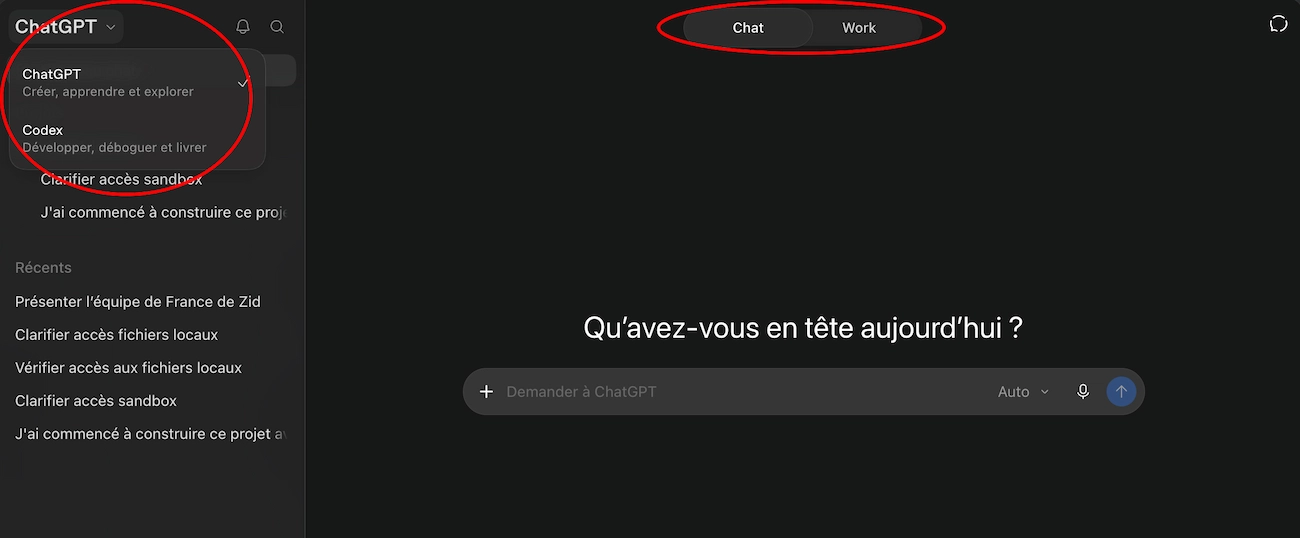
Pour basculer d’un espace à l’autre dans ChatGPT, repérez le sélecteur en haut de votre fenêtre. Vous devrez d'abord choisir entre ChatGPT et Codex, et si vous restez sur ChatGPT, un autre sélecteur vous permettra de passer de Chat à Work.
Sur le site et sur mobile, vous pourrez uniquement basculer entre Work et Chat, Codex n’y étant pas disponible.
Il n’est pas nécessaire de vous connecter à des services tiers (Google, Canva…) pour utiliser ChatGPT Work, car l’outil fonctionne également très bien avec les fichiers que vous lui déposez. Vous pourrez alors toujours profiter de la création de documents, simplement, l’IA ne pourra pas effectuer de recherche automatique dans votre messagerie ou vos espaces partagés pour les compléter.
Pour démarrer, il est même plus prudent de ne pas vous connecter à d’autres services, surtout si vous manipulez des informations sensibles ou si votre employeur encadre l'usage de l'IA.
Pour le moment, impossible de dire si ChatGPT Classic, l’ancienne application bureau de ChatGPT, va disparaître, car OpenAI n’a pas communiqué en ce sens. Aujourd’hui, cette application continue même de recevoir les nouveaux modèles et les correctifs de sécurité, bien que les fonctions d’agents lui échappent.
Un GPT personnalisé vous fait gagner du temps sur vos échanges répétitifs, et ChatGPT Work sur la création de livrables :
Les deux coexistent donc, et aucun n’a vocation à remplacer l’autre.