.webp)




Intelligence Artificielle
Formation ChatGPT gratuite
Découvrez les meilleures formations gratuites pour maîtriser l’art du prompt engineering et devenir un pro de ChatGPT et des autres modèles d’IA générative !
Téléchargez le programme de nos formations
Téléchargez le rapport d’insertion 2026

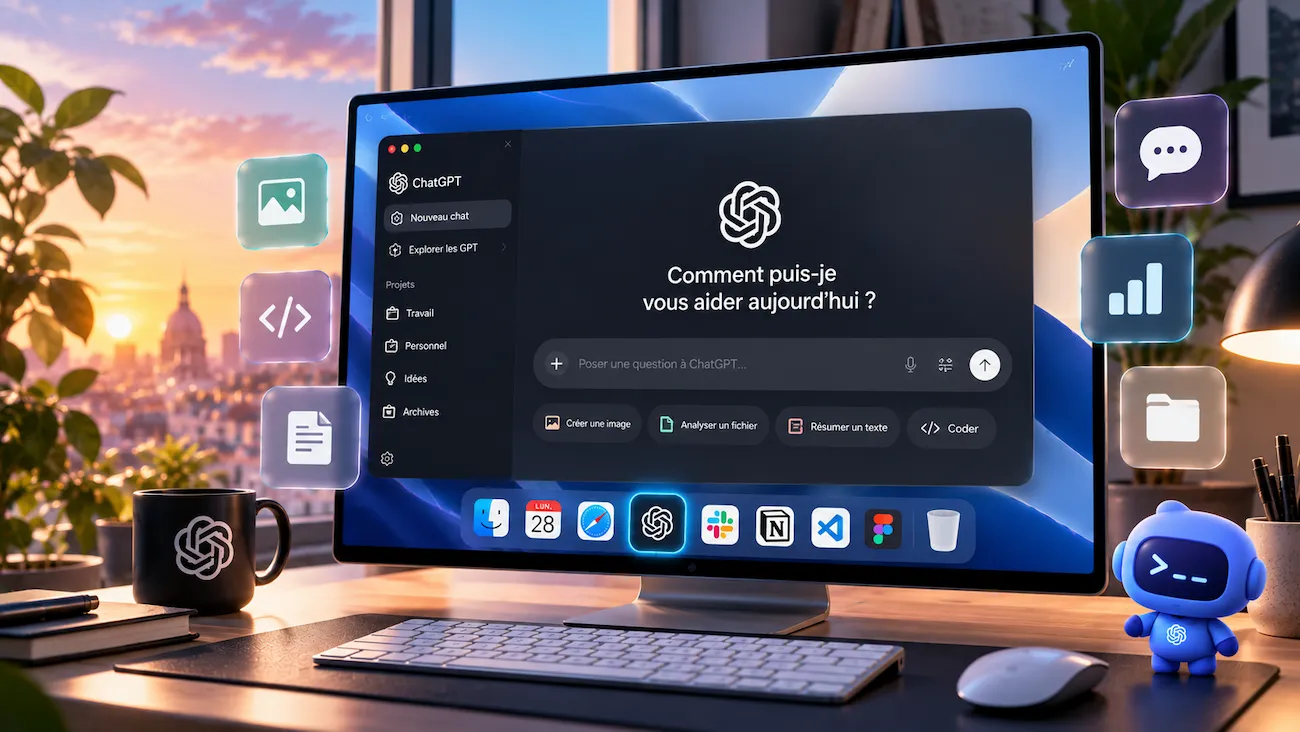
Le 9 juillet 2026, l'application ChatGPT de bureau a changé de nature du jour au lendemain : alors qu’auparavant, elle permettait uniquement d’utiliser le Chat d’OpenAI, elle héberge également deux de ses autres outils phares, à savoir Codex et Work.
.webp)
Concrètement, avec la nouvelle application de ChatGPT, vous pouvez désormais utiliser :
Une fois l’application ChatGPT ouverte, vous pourrez ainsi facilement basculer entre ces trois outils grâce à un sélecteur, situé en haut à gauche de votre fenêtre.
Si vous vous contentez de discuter avec l’intelligence artificielle, pas besoin de vous embêter à installer l’application ChatGPT, sa version navigateur est amplement suffisante. Par contre, celle-ci vous sera très utile si vous comptez sortir du cadre d’un onglet, et par exemple :
S’il y a bien une fonctionnalité qui a séduit la majorité des utilisateurs de ChatGPT Desktop, c’est la possibilité de faire appel à l’IA depuis n’importe quelle fenêtre, grâce à un simple raccourci clavier :
En bref, c’est idéal pour poser une question, partager un fichier ou générer une image sans quitter le logiciel où vous êtes en train de travailler.
Bon à savoir : le raccourci ne fonctionne pas sous Windows ? Neuf fois sur dix, c’est parce qu’un autre logiciel utilise déjà la même combinaison de touches ; il vous suffit alors de vous rendre dans les réglages de l'application pour déterminer un nouveau raccourci.
L’application ChatGPT est gratuite, puisque la télécharger et l’installer ne vous coûtera rien, et que vous pourrez l’ouvrir même avec un compte gratuit. Ce qui change réellement avec un abonnement, ce n’est donc pas la possibilité d’utiliser l’application, mais vos quotas disponibles et l’accès à certains des trois espaces phares d’OpenAI (Chat, Work et Codex). Alors que vous faut-il selon ce que vous comptez faire de l’IA ?
Vous ne pouvez pas accéder à certains espaces, notamment à Work ? Cela peut être pour plusieurs raisons :
Enfin, gardez en tête que Work et Codex partagent leur quota d’utilisation, et qu’une tâche confiée à l’un d’eux consommera plus de tokens qu’une simple question envoyée à Chat, alors réfléchissez à deux fois avant de les mobiliser. Vous pourriez donc très bien atteindre votre plafond avec eux, mais pouvoir continuer à utiliser Chat.
Faites le test : si vous tapez « télécharger ChatGPT » dans un moteur de recherche, vous risquez de tomber sur une multitude de sites différents, et qui vous promettent pourtant la même chose. Pourquoi ? Parce que de nombreux cybercriminels profitent de la popularité de ChatGPT pour piéger ses utilisateurs. Avant de cliquer sur le moindre lien, il est donc important de savoir où vous pouvez télécharger l’application officielle d’OpenAI sans risque.
Il n'existe que trois canaux officiels pour installer l’application ChatGPT :
Et surtout, fuyez les liens publicitaires, sites miroirs, plateformes de téléchargement généralistes, fichiers reçus par message et dépôts de code inconnus qui vous proposent de télécharger l’application ChatGPT, car il s’agit au mieux d’une arnaque, au pire d’un malware.
Depuis le printemps 2026, une arnaque repérée par Malwarebytes vise à tromper votre attention lorsque vous voulez télécharger l’application ChatGPT. Elle se déroule ainsi :
En bref, même en vérifiant l’adresse, tout semble sérieux, mais ce n’est qu’une fois le faux fichier installé que les problèmes commencent. Pourquoi ? Parce que celui-ci dépose alors un voleur d’identifiants sur votre machine, qui aspire les mots de passe enregistrés dans votre navigateur, les sessions ouvertes et les portefeuilles de cryptomonnaies.
Comment vous protéger alors ? C’est simple : si une page vous annonce une panne et vous pousse à installer un fichier, c'est une arnaque, quel que soit le domaine affiché.
À l’inverse, votre ordinateur ou votre antivirus peut faire du zèle et refuser d’ouvrir l’application officielle. C’est notamment le cas sur Mac, où votre système peut l’envoyer directement à la corbeille, tout en affichant un message alarmant, du type « application endommagée » ou « impossible à vérifier ». Pas de panique : vous n’êtes pas infecté par un virus, c’est simplement le contrôle de signature de macOS qui coince.
Si ce problème se présente, ne cherchez pas à forcer l’ouverture, car cela augmente votre exposition au risque. D’ailleurs, aucun installeur légitime ne vous demandera jamais de désactiver votre antivirus, votre pare-feu ou la protection de votre système, et si un fichier l'exige, c’est qu’il s’agit probablement d’un malware.
Mais comment faire alors pour ouvrir l’application ChatGPT malgré tout ? Une simple réinstallation suffit généralement à régler le problème :
Avant de télécharger l’application ChatGPT sur votre Mac, une vérification s’impose : la version de votre système d’exploitation. L'application exige en effet au minimum macOS 14, et aucune version n'est prévue pour les systèmes plus anciens.
Vous aviez déjà installé l’application ChatGPT Classic ? Si vous l’ouvrez, une invitation de migration devrait s’afficher et vous permettre d’installer la nouvelle version en seulement quelques clics. Faites néanmoins attention, car ChatGPT Classic peut rester installé en parallèle de la nouvelle application bureau, ce qui peut être source de confusions.
Si auparavant, seuls les Mac équipés d’une puce M1 et suivantes supportaient l’application ChatGPT, courant septembre, la donne a changé puisque les processeurs Intel sont désormais aussi pris en charge. En vous rendant sur chatgpt.com/download, la page détectera automatiquement votre configuration et vous proposera donc la version appropriée.
Malgré cela, notez que macOS 14 Sonoma reste obligatoire, et si votre ordinateur tourne sur une version plus ancienne du système d’exploitation, vous devrez donc vous contenter de la version navigateur de ChatGPT.
Côté configuration, OpenAI le précise elle-même : l’application ChatGPT nécessite au moins Windows 10 en version 17763.0. Si votre ordinateur tourne sur une version plus récente (ce qui est le cas de la majorité des PC à jour), et notamment Windows 11, il n’y a donc aucun problème. Vous avez un doute ? Appuyez simplement sur les touches Windows + R, tapez « winver » et validez pour que votre version s'affiche.
Sous Windows, vous devrez télécharger l'application ChatGPT en passant par le Microsoft Store. Faites néanmoins attention, car de nombreux éditeurs tiers tentent de se faire passer pour l’entreprise de l’IA. Pour ne pas vous faire avoir, le plus simple est donc :
L’installation terminée, vous pourrez lancer ChatGPT depuis votre menu « Démarrer », et il ne vous restera plus qu’à vous connecter à votre compte.
Dans certains cas, impossible de télécharger l’application ChatGPT sur votre PC Windows. C’est notamment le cas si :
Dans tous les cas, vous pourrez toujours accéder au Chat sans rien installer via chatgpt.com, ce qui pourra vous dépanner le temps de trouver une solution au problème.
Depuis le 11 août 2026, OpenAI vous propose bien une application ChatGPT pour Linux, mais :
Pour installer ChatGPT sur ces différentes distributions, OpenAI vous fournit ainsi des fichiers d'installation adaptés à chacune, compatibles avec la plupart des ordinateurs récents.
Malgré ces applications dédiées, ChatGPT sur Linux n'est pas (encore) équivalent aux versions Mac et Windows : certaines fonctions manquent, et les autres distributions ne sont pas prises en charge. Si vous êtes sous Arch ou sur une distribution moins courante par exemple, la voie la plus simple pour utiliser ChatGPT sera donc toujours de passer par le navigateur. Et concernant le développement, beaucoup d'utilisateurs Linux préfèrent de toute façon l'outil en ligne de commande d'OpenAI, qui reste plus direct que n'importe quelle application graphique.
Maintenant que vous avez installé l’application ChatGPT, il ne vous reste plus qu’à apprendre à l’utiliser ! Et vous verrez, c’est très intuitif, bien que deux points risquent de semer la confusion les premiers temps :
Même des abonnés Pro l’avouent : ils ont encore du mal à choisir l’espace le plus approprié à leurs besoins. Alors retenez ceci :
Passer de l'un à l'autre est d’ailleurs très simple, puisque tout se fait via un sélecteur en haut de votre fenêtre. Vous devez d’abord choisir entre ChatGPT et Codex, puis, depuis l’onglet « ChatGPT », entre Chat et Work.
Bon à savoir : si une conversation semble avoir disparu, c’est peut-être juste que vous n’êtes pas au bon endroit. En effet, si Chat et Work partagent le même historique, ce n’est pas le cas de Codex, alors pensez à regarder la liste des conversations de chaque espace avant de conclure à un bug.
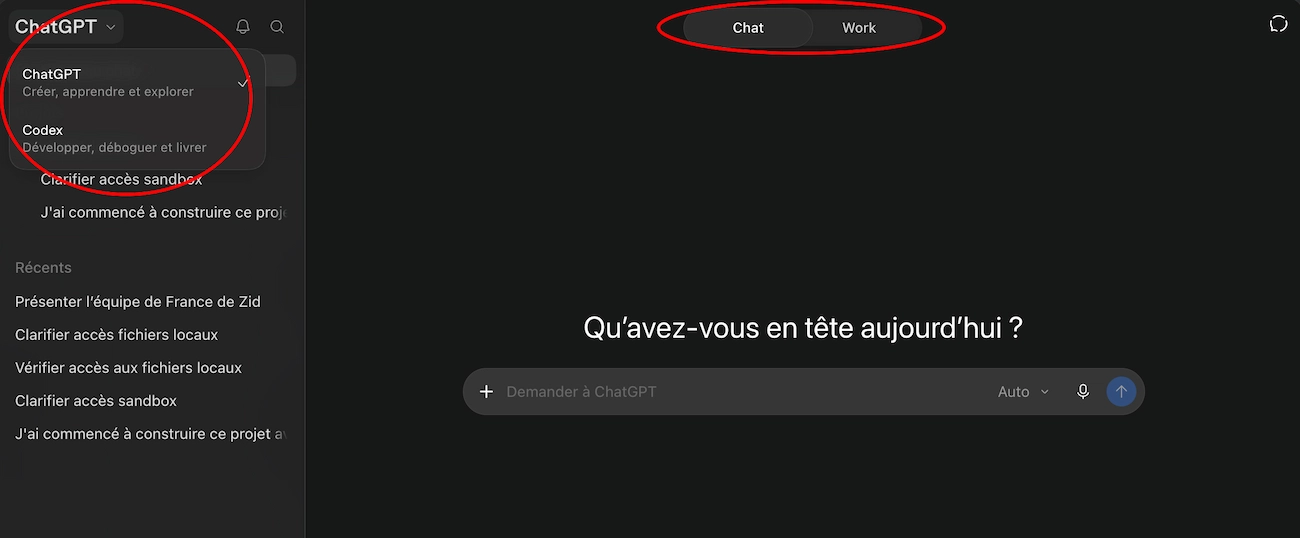
Si vous venez d’installer ChatGPT sur votre ordinateur, vous avez peut-être remarqué que deux icônes similaires s’affichent. Rassurez-vous, ce n’est pas forcément un bug, car vous pouvez effectivement avoir deux applications ChatGPT différentes sur votre machine :
Faut-il pour autant supprimer l’ancienne application ? Pas forcément. Certains gardent ainsi Classic pour discuter, qu'ils jugent plus direct, et ouvrent la nouvelle quand un travail exigeant Work ou Codex les attend.
Pour le moment, Classic continue donc d’exister, et s’il est possible que l’ancienne application ChatGPT cesse d’être proposée à terme, OpenAI n’a encore annoncé aucune date de disparition.
Depuis le lancement de la nouvelle application ChatGPT, trois types de problèmes reviennent assez fréquemment :
Avant de désinstaller quoi que ce soit, vérifiez d’abord dans le menu que l'application est à jour.
Si le problème persiste sous Windows, réinitialisez-la en vous rendant dans « Paramètres », « Applications », « Applications installées », « ChatGPT », « Options avancées », puis « Réinitialiser ». Cette procédure règle la majorité des problèmes, mais s’ils persistent, vous devrez probablement réinstaller l’application.
Pour résumer, choisir entre l’application ChatGPT et sa version navigateur dépend donc avant tout de ce que vous cherchez à faire. Retenez que si :
En bref, l'application n'est pas une version améliorée du site, il s’agit simplement d’un outil conçu pour ceux qui veulent aller plus loin que la simple conversation.
Si installer l'application ChatGPT vous prend seulement cinq minutes, en tirer un résultat exploitable est une toute autre affaire. En posant une question vague, la réponse le sera tout autant, et c’est à ce moment que beaucoup estiment, à tort, que l’outil est surestimé, alors que le problème vient avant tout d’un manque de méthode.
C’est justement pour que vous acquériez cette méthode que nous avons conçu notre formation IA générative, dont la pédagogie axée sur la pratique vous permet de monter en compétences en mettant directement en application ce que vous venez d’apprendre. Au programme, vous découvrirez ainsi comment :
Proposée en 42 heures, éligible au CPF et accessible sans pré-requis, cette formation peut se suivre en 6 jours à temps plein, ou sur 6 semaines à temps partiel, à distance ou en présentiel sur l’un de nos 14 campus. En bref, c’est l’idéal si vous souhaitez vous former en parallèle de votre travail pour décupler votre productivité grâce à l’intelligence artificielle !
Envie d'en savoir plus ? Téléchargez le programme complet de cette formation, et rejoignez-nous lors de notre prochaine Soirée Portes Ouvertes en ligne.
ChatGPT ne fonctionne pas hors ligne, car ses modèles tournent sur les serveurs d'OpenAI, et il est impossible de les installer en local sur votre ordinateur. Sans connexion internet, l’application pourra ainsi s'ouvrir, mais sera incapable de vous répondre.
Le français fait partie des nombreuses langues que l’interface de l’application ChatGPT prend en charge. Si votre interface est en anglais, il vous suffit donc de changer sa langue depuis les réglages de votre compte.
En plus de cela, ChatGPT vous répond en français dès que vous lui écrivez dans cette langue, quelle que soit la langue de l'interface.
L'application ChatGPT officielle est sûre, mais à condition de la télécharger depuis chatgpt.com/download ou le Microsoft Store. Côté permissions, l'agent n'accède à vos fichiers et à vos applications que si vous l'y autorisez, alors n'accordez que le nécessaire et relisez ses propositions avant de valider quoi que ce soit.
Le vrai risque ne vient donc pas de l’application en tant que telle, mais bien des faux installateurs qui circulent activement et se font passer pour elle.
Vous voulez désinstaller l’application ChatGPT parce qu’elle rencontre des bugs ? Essayez d'abord l’option « Réinitialiser » dans les options avancées, car cela suffit souvent à régler le problème.
Désinstaller l’application ChatGPT ne suffit pas pour annuler votre abonnement, car cela supprime seulement le logiciel de votre ordinateur. Or, votre abonnement est lié à votre compte, peu importe l’endroit où vous ouvrez ChatGPT. Pour le résilier, vous devez donc vous rendre dans ses paramètres, ou dans ceux de votre compte Google ou Apple si vous vous êtes abonné depuis l’application mobile.
Atlas était le navigateur autonome d'OpenAI, lancé notamment pour concurrencer Perplexity Comet. OpenAI l’a abandonné le 9 août 2026, et a déplacé ses fonctions vers l'application de bureau, qui embarque désormais un navigateur intégré, et vers une extension pour Chrome.