Intelligence Artificielle
Formation IA gratuite
Vous voulez vous former à l'intelligence artificielle ? Découvrez les meilleures ressources et formations en IA gratuites disponibles en 2026 !
Téléchargez le programme de nos formations
Téléchargez le rapport d’insertion 2026

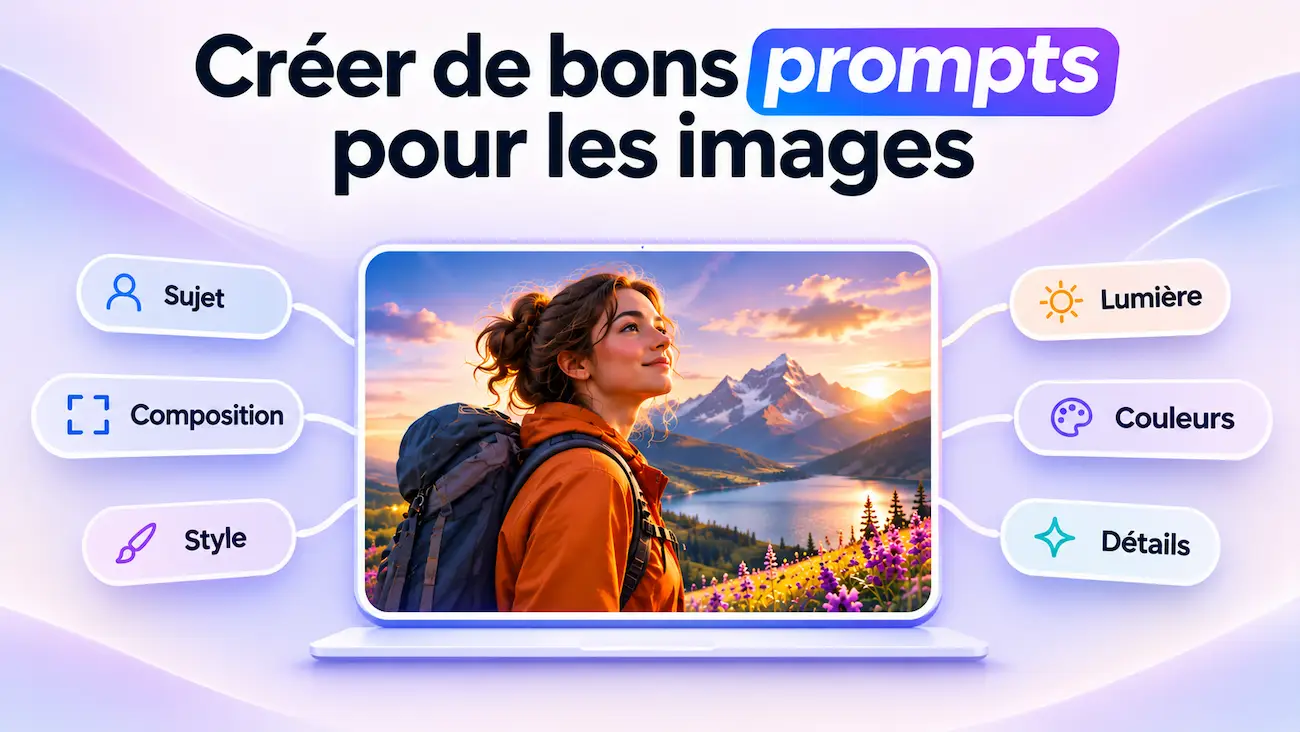
Imaginez que vous commandiez une photo à un professionnel en lui disant seulement « fais-moi quelque chose de beau » : s’il ne vous posait pas mille et une questions avant de se mettre au travail, il y a fort à parier que le résultat ne vous plaira pas. Avec un prompt image IA, c’est la même chose : l’IA a besoin d’un vrai brief, le même que vous enverriez à un photographe ou à un graphiste. Plutôt que d’écrire « magnifique », employez donc ses mots et indiquez « une lumière douce qui entre par la fenêtre, côté gauche » pour lui indiquer précisément quoi faire.
Six points sont ainsi à passer en revue avant de lancer une génération :
Et si vous trouvez que cela fait beaucoup, sachez que vous n’avez nul besoin de cocher ces six cases à chaque génération. Pour retoucher un visuel existant, une seule phrase fait souvent l’affaire, du moment qu’elle précise l’image d’origine, le changement attendu et les éléments à préserver.
Mais prenons un exemple pour que vous compreniez bien la différence entre un mauvais et un bon prompt pour générer une image.
Avant : le prompt d’une ligne
Une belle photo réaliste d'un café parisien. Format horizontal.
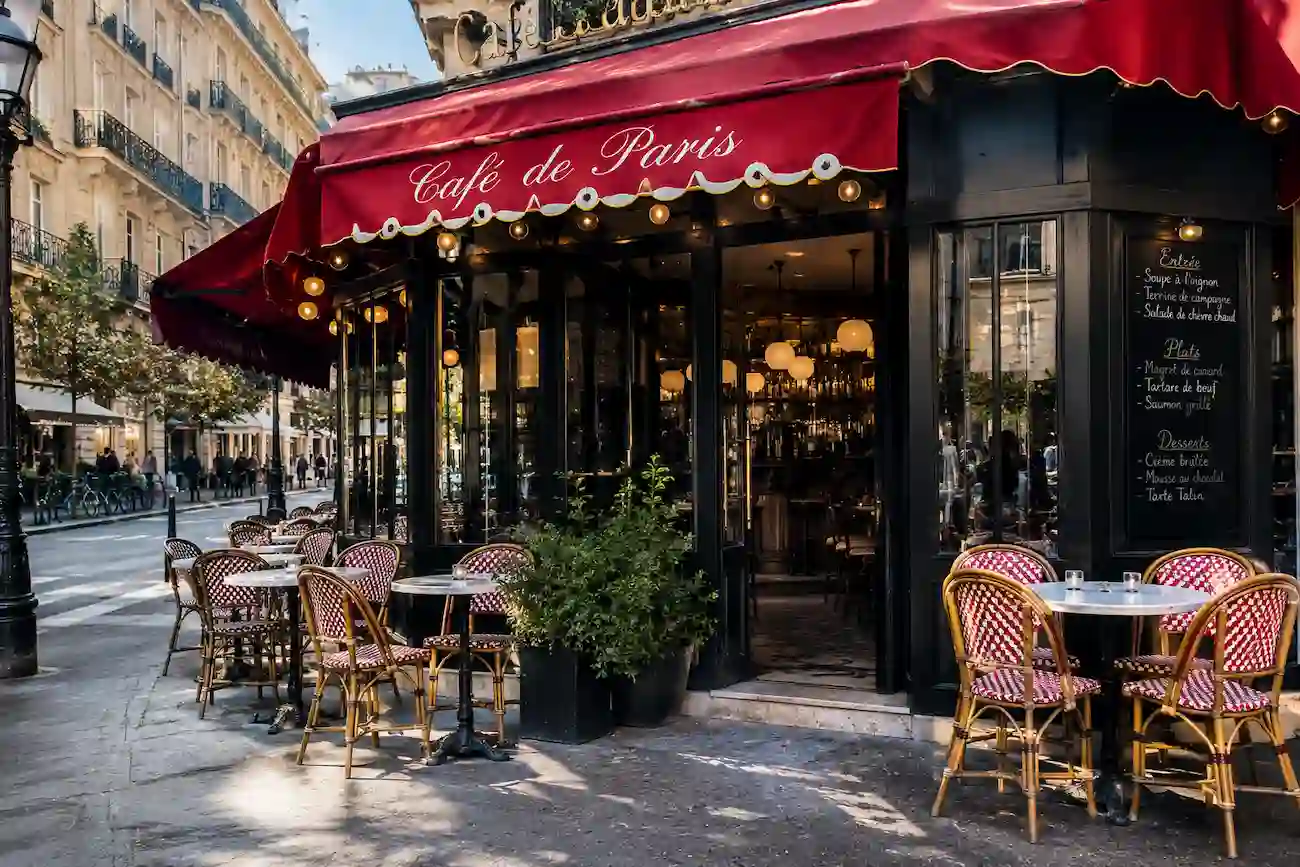
Le résultat n’est pas catastrophique, mais il est loin d’être mémorable. Faute d’indications, l’IA a tranché seule concernant l’heure de la journée, l’angle de vue, l’éclairage et l’atmosphère.
Après : le même sujet, briefé avec la checklist
Photo pour illustrer un article de blog sur les cafés de quartier : un serveur dépose deux tasses sur une petite table en terrasse couverte, un matin de pluie. Une cliente lit un journal, sans regarder l'objectif.Plan moyen, à hauteur des yeux ; le serveur et la table sur la moitié droite de l'image, la rue mouillée à gauche.Lumière grise du dehors, lumière chaude qui vient de l'intérieur du café et se reflète sur les pavés mouillés.Couleurs naturelles, buée légère sur la vitre. Format horizontal. Aucun texte.
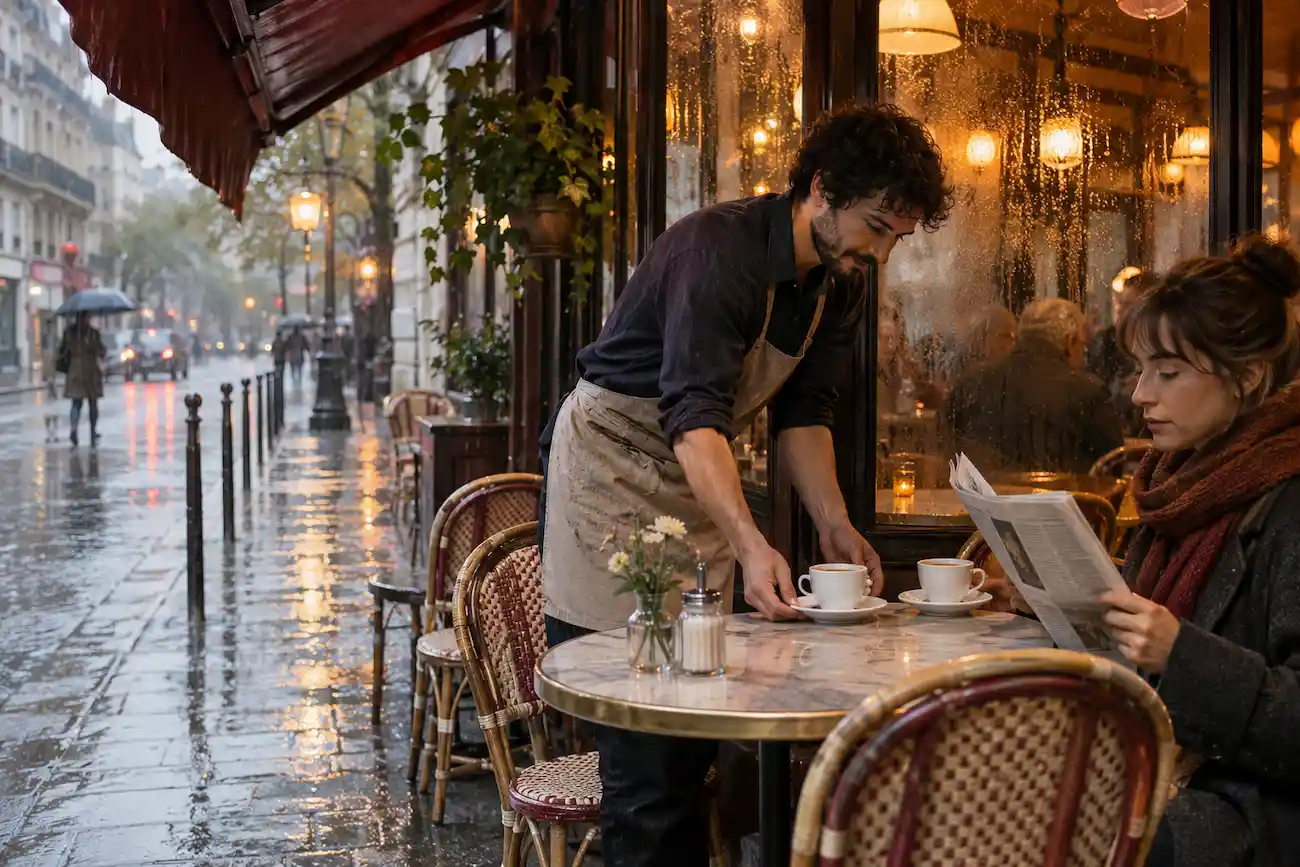
Ce prompt est certes plus long, mais chacune de ses phrases guide l’IA pour qu’elle n’ait rien à inventer. Résultat : vous obtenez la scène que vous aviez vraiment en tête, et non un café « moyen ».
Votre besoin est encore flou ? Inversez les rôles, et laissez l’IA vous interroger avant de produire la moindre image. Pour ce faire, envoyez-lui simplement ce prompt :
Je prépare un visuel Instagram pour annoncer l'ouverture de notre boutique. Avant de générer l'image, pose-moi au maximum cinq questions sur les informations qui manquent : activité, date, public, éléments de marque, références disponibles et texte à afficher. N'invente ni la date, ni l'adresse, ni le logo. Attends mes réponses, puis propose-moi le prompt.
Avec la méthode de base, vous évitez déjà les images génériques. Mais certains visuels demandent plus de contrôle : un produit à reproduire fidèlement, une affiche à mettre en page, une série qui doit garder le même style… Voici dix techniques qui vous permettront d’obtenir des résultats bluffants, chacune avec un exemple de prompt image que vous pourrez adapter à vos propres besoins.
Si vous voulez générer une image avec une bougie que vous avez créée, votre visage, ou la devanture de votre boutique, gardez à l’esprit que l’IA ne les a jamais vus. Si vous vous contentez de les décrire, elle vous livrera donc un objet crédible, mais qui n’a rien à voir avec le vôtre. Pour éviter cela, joignez une simple photo prise au smartphone, et concentrez votre prompt sur le décor, la lumière et le cadrage.
Restez toutefois vigilant : une photo vous permet d’obtenir un résultat plus fidèle, mais ne le garantit pas ; inspectez donc le résultat dans ses moindres détails, en particulier ses étiquettes et inscriptions qui sont les plus susceptibles de dériver.
Mauvais prompt :
Une photo de bougie parfumée en pot de verre ambré, avec une étiquette blanche, pour ma fiche produit.
Bon prompt pour générer une image :
À partir de la photo jointe, crée le visuel principal de la fiche produit de cette bougie. Conserve la forme, les proportions, la couleur du pot et son étiquette. Pot entier, centré, étiquette face à l'objectif et lisible, fond uni clair, ombre légère sous le pot. Format carré, sans accessoires.
Vous joignez trois images de référence sans autre précision ? L’IA risque de tout mélanger, et le style de l’une pourrait ainsi déteindre sur le visage de l’autre.
Il est donc important que vous les numérotiez et confiez à chacune un seul rôle (définir l’identité, la pose, le style ou le décor). Évitez également de confier à deux images le même rôle, car l’intelligence artificielle aura alors du mal à savoir quelle importance accorder à chacune.
Bon à savoir : le nombre de références acceptées varie selon l’outil et son interface ; vous pourrez par exemple en utiliser jusqu’à 14 avec Nano Banana 2.1 via l’API de Google, 5 avec Ideogram 4.5, et 4 avec l’outil de retouche de Midjourney.
Mauvais prompt :
Fais une image comme celles-là.
Bon prompt pour générer une image :
Image 1 : conserve l'identité de la personne et reprends sa pose. Image 2 : utilise uniquement le style d'illustration, les contours et la palette. Image 3 : reprends le décor. Le personnage final reste celui de l'image 1.
Avant d’appuyer sur le bouton de son appareil, un photographe doit décider de trois points :
En rédigeant votre prompt pour générer une image, il est important que vous répondiez aussi à ces questions, et preniez également le temps de préciser comment les éléments s’organisent entre eux (qui tient quoi, ce qui passe au premier plan, ce qui ne doit surtout pas être masqué…).
Vous pouvez aussi mentionner un type d’objectif pour orienter le rendu, mais notez qu’il ne remplacera jamais ces indications. Et si vous créez une illustration ou une affiche plutôt qu’une photo, mettez de côté le vocabulaire du photographe pour privilégier celui du graphiste, comme vous le verrez justement dans la technique 5.
Mauvais prompt :
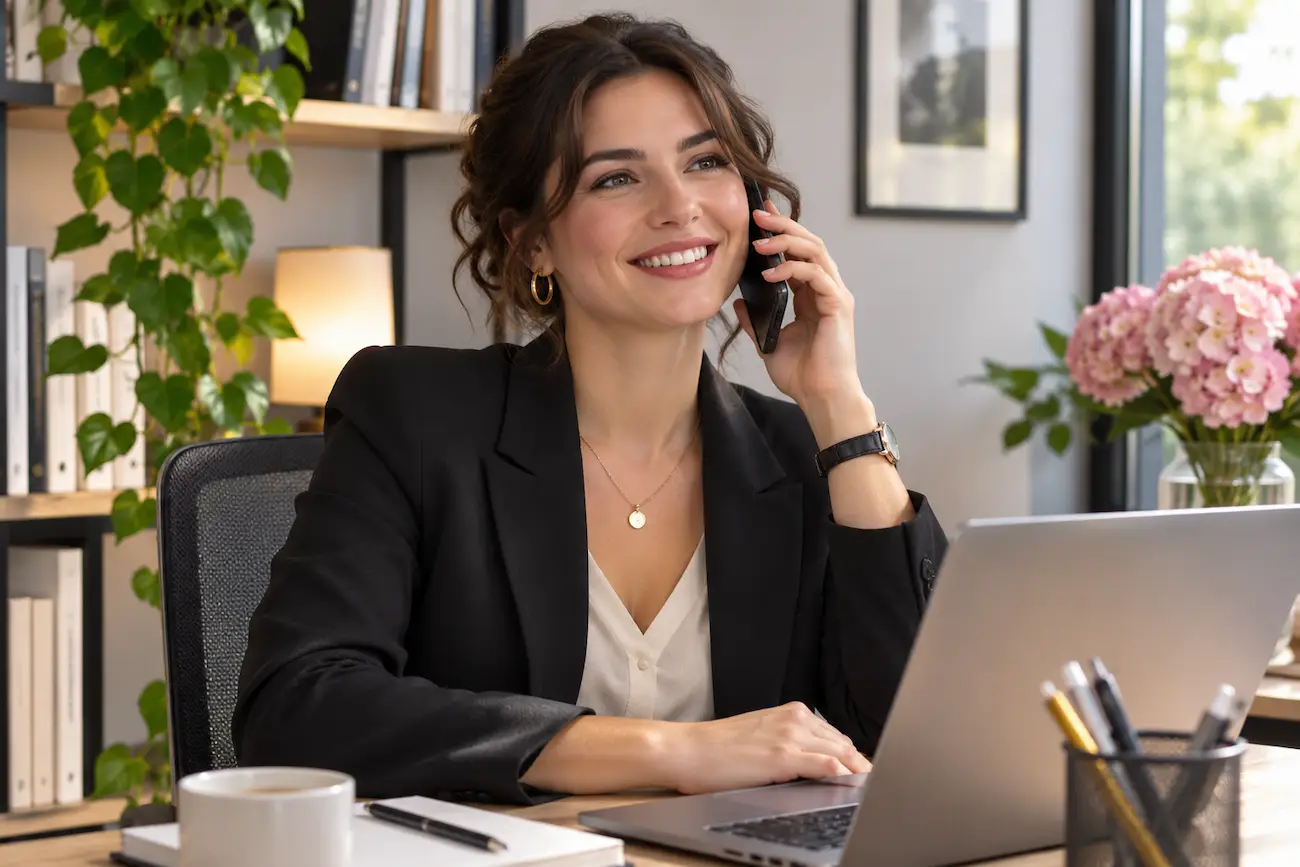
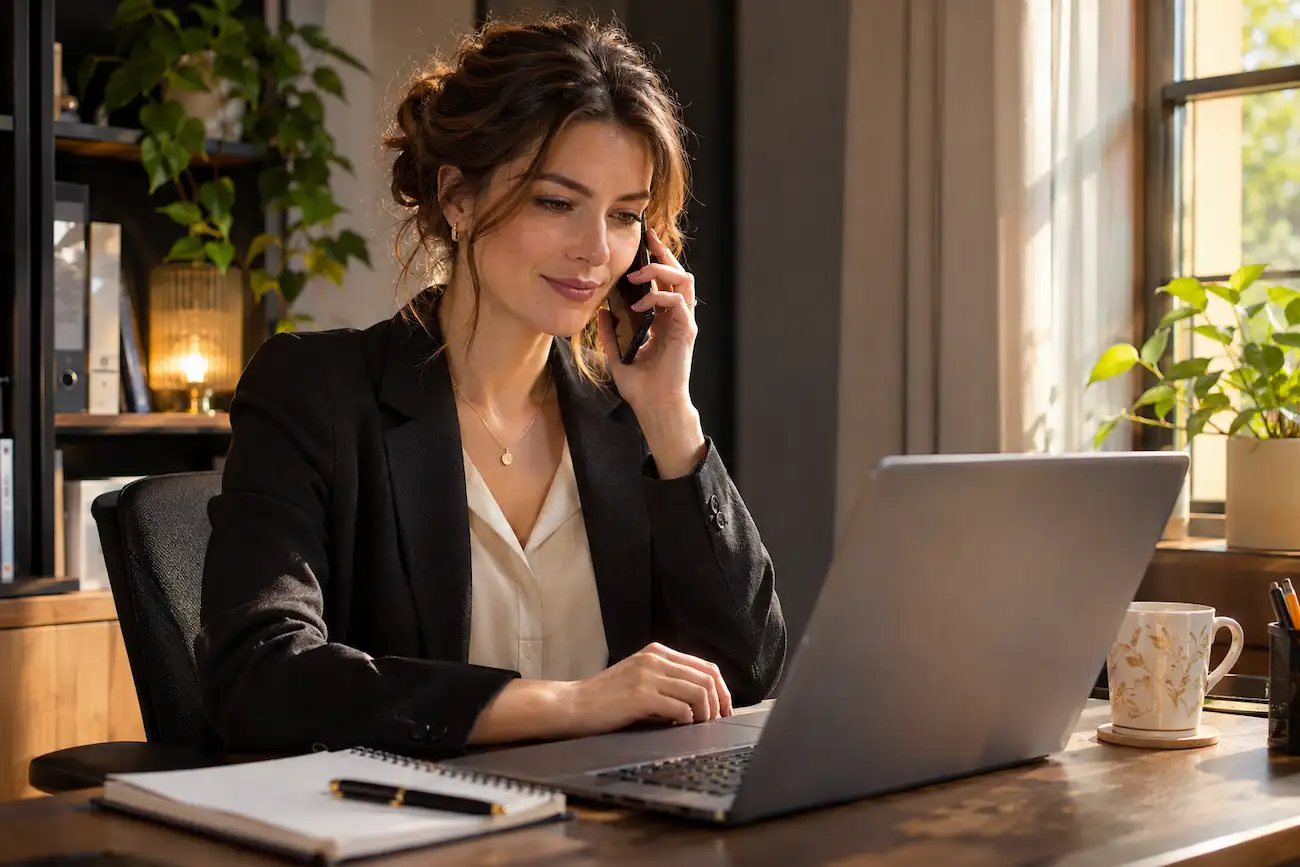
Une femme au téléphone dans son bureau, avec un bel éclairage.
Bon prompt pour générer une image :
Photographie d'une femme assise à son bureau, un téléphone tenu à l'oreille, le regard tourné vers son écran. Plan à la taille, à hauteur des yeux. Lumière chaude venant d'une fenêtre à droite de l'image ; visage bien lisible, arrière-plan légèrement plus sombre. Une tasse est posée à côté de l'ordinateur, sans cacher l'écran.
Préciser « le logo en haut à droite » laisse encore beaucoup de marge à l’IA, alors qu’un simple gribouillis, même tracé sur un coin de papier puis photographié, fixe la mise en page en un coup d’œil.
Et vous n’avez aucune raison de ne pas le faire, d’autant que certains générateurs vous proposent même des outils pour vous faciliter la tâche. C’est notamment le cas de ChatGPT, qui depuis septembre 2026 vous propose Sketch, son propre outil de dessin ; de son côté, Gemini vous permet d’entourer ou d’annoter directement une image depuis décembre 2025. Précisez simplement que votre croquis sert à placer les éléments, et que ses traits ne doivent pas apparaître dans l’image finale.
Mauvais prompt :
Mets le produit au centre, le logo en haut à droite et laisse de la place pour le texte.
Bon prompt pour générer une image :
Le croquis joint indique uniquement la disposition. Le rectangle représente le produit de la photo 2 ; le cercle marque l'emplacement du logo fourni en image 3. La zone hachurée devient un fond uni réservé au texte. Les traits et annotations du croquis ne doivent pas apparaître dans l'image finale.
Demandez une affiche « moderne et professionnelle », et l’IA devra deviner seule dans quel ordre elle se lit. À l’inverse, un graphiste hiérarchise les informations : il décide ce que l’œil capte en premier, puis en deuxième, puis en dernier, et attribue à chaque élément sa zone. Transmettez ces décisions à l’IA, sans oublier l’espace à laisser vide, et appliquez la même logique à vos posts ou à vos slides de carrousel.
Mauvais prompt :
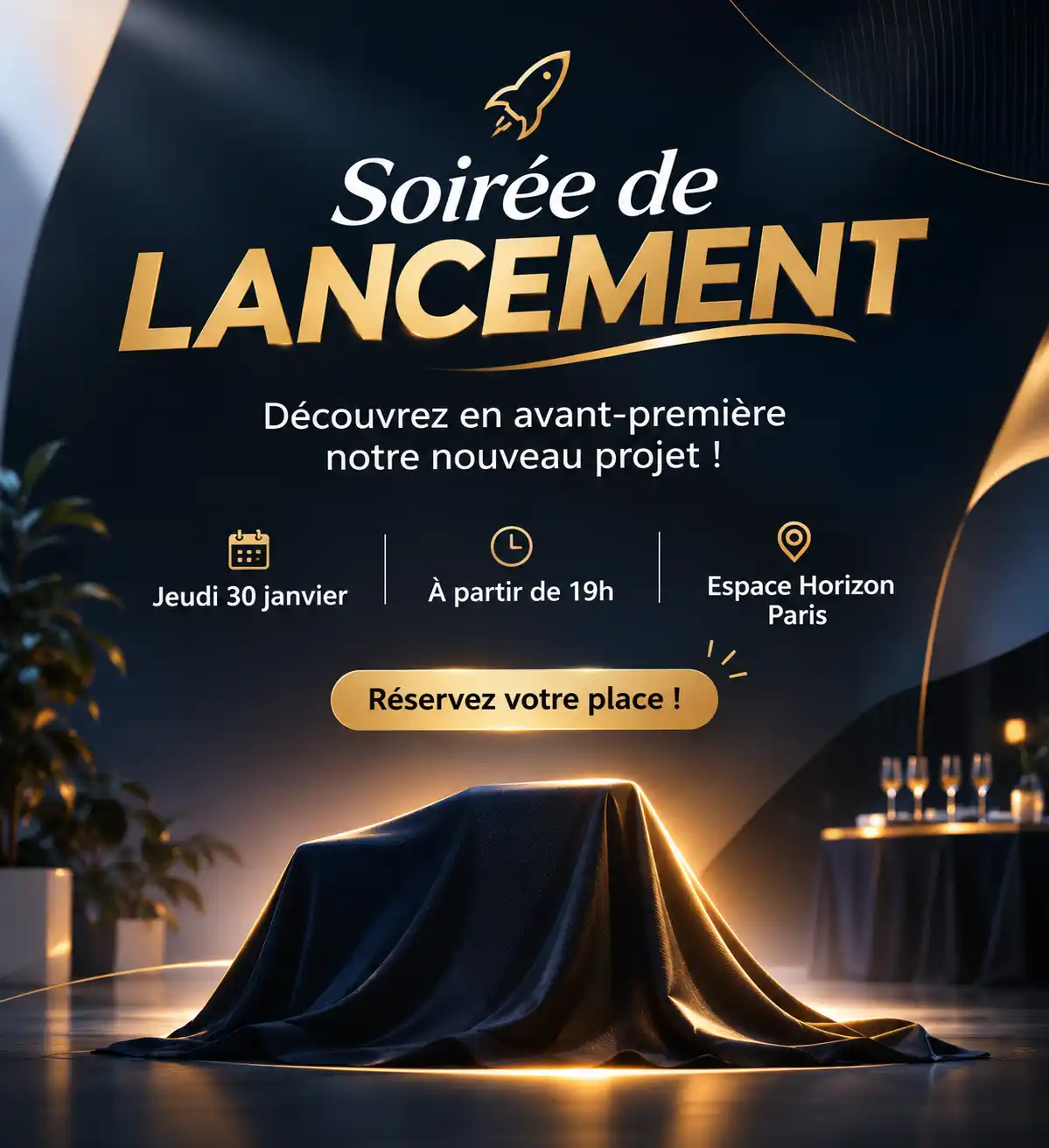
Une affiche moderne et professionnelle pour notre soirée de lancement.
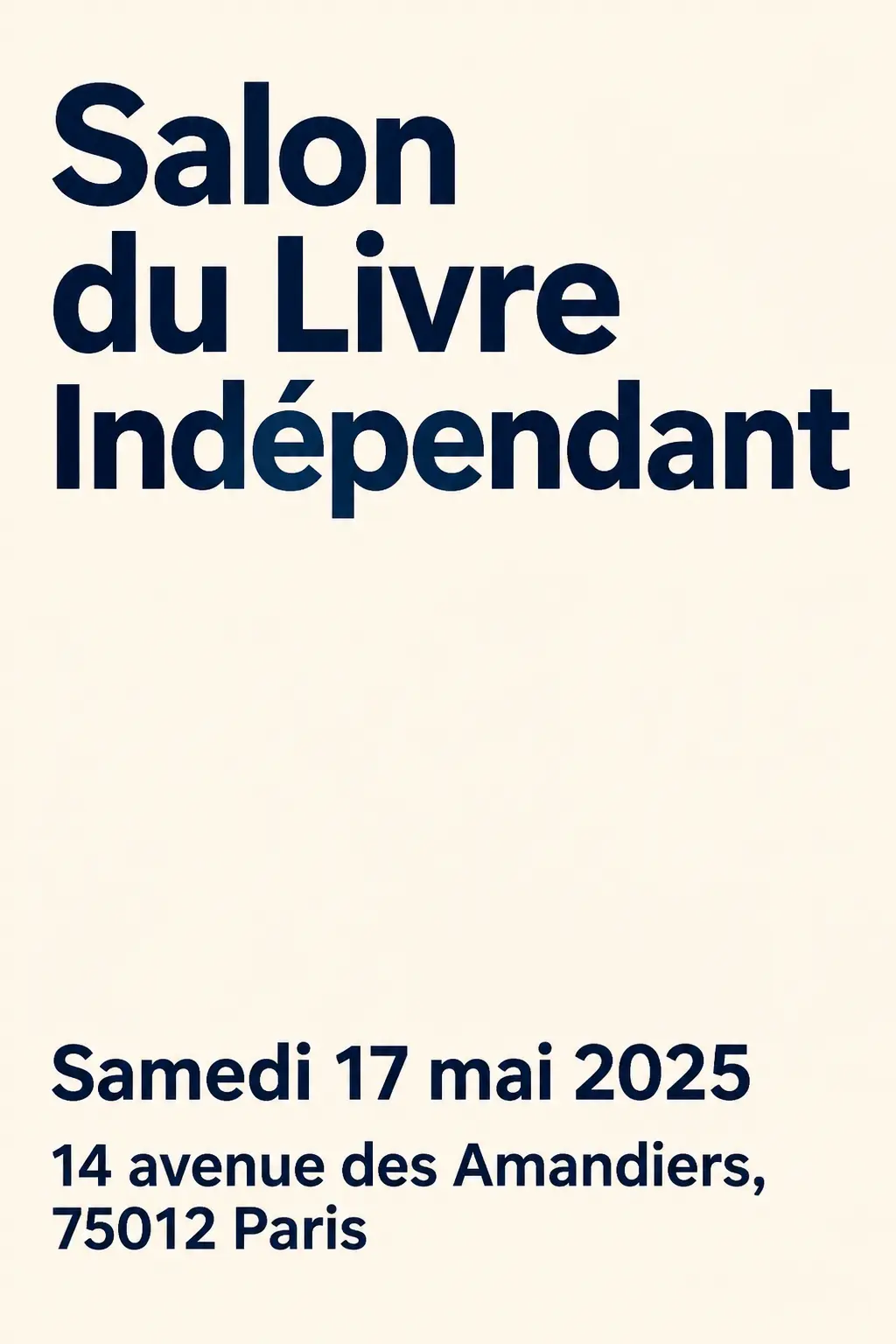
Bon prompt pour générer une image :
Affiche verticale, fond crème et éléments bleu nuit uniquement. Dans la moitié supérieure, le titre, très grand, aligné à gauche. Dans le quart inférieur, la date puis l'adresse, plus petites mais nettement lisibles. Laisse la bande centrale vide. Marges généreuses, aucun élément décoratif derrière le texte.
S’il y a bien un élément sur lequel les générateurs d’images IA se ratent régulièrement, c’est l’intégration de textes. Entre lettres en trop, accents oubliés, ou mots sortis de nulle part, leurs approximations à ce niveau sont nombreuses.
Pour limiter les dégâts, Google vous conseille d’ailleurs de séparer les deux tâches : faites d’abord rédiger et valider vos mots dans la conversation, puis demandez l’image avec ce texte définitif. Dans ce second prompt, recopiez chaque ligne entre guillemets et terminez par « aucun autre texte ». Mais relisez quand même le résultat, accents compris, car si les guillemets rendent votre demande plus claire, ils ne vous protègent pas des coquilles.
Étape 1 :
Prépare uniquement les trois lignes de texte de l'affiche à partir de ces informations : soirée de lancement, 12 novembre, 19 h, 18 rue des Fleurs. Ne génère pas encore d'image.
Étape 2 :
Génère l'affiche avec ces lignes exactes : "SOIRÉE DE LANCEMENT", "12 NOVEMBRE, 19 H", "18 RUE DES FLEURS". Chaque ligne apparaît une seule fois. Respecte les accents et la casse. Aucun autre texte.
Sur certains éléments (votre logo, une mention légale, un prix…), la moindre erreur se voit. Le problème, c’est que l’IA n’est pas la plus fiable pour les reproduire, et elle risque de déformer une lettre, voire de redessiner entièrement votre logo.
La solution ? Confiez-lui uniquement le décor, l’ambiance et la composition, en lui demandant de laisser une zone dégagée. Utilisez ensuite un outil de mise en page comme Canva pour intégrer vous-même ces éléments.
Mauvais prompt :
Une bannière pour notre promotion d'hiver avec notre logo en haut à gauche et « -30 % sur toute la boutique » en bas.
Bon prompt pour générer une image :
Une bannière horizontale pour une promotion d'hiver : un comptoir en bois avec quelques produits et des flocons de neige, sur la moitié droite de l'image. Laisse la moitié gauche calme, en fond uni bleu clair, sans aucun texte ni logo : j'ajouterai le titre et le logo ensuite.
Demander « un plus beau fond », c’est laisser carte blanche à l’IA, qui risque alors de réinterpréter toute votre photo, jusqu’à vous rendre méconnaissable. Pour une retouche IA, nommez l’élément à modifier, puis dressez la liste de tout ce qui doit rester tel quel (visage, pose, lumière, cadrage…).
Et même avec cette liste, gardez l’original sous la main pour lui comparer le résultat, car même en demandant à l’IA de ne pas toucher au reste, vous n’êtes pas à l’abri d’une surprise.
Mauvais prompt :
Mets un plus beau fond derrière moi.
Bon prompt pour générer une image :
Remplace uniquement l'arrière-plan par un parc légèrement flou. Adapte la lumière du parc à celle de la photo d'origine. Conserve mon visage, ma coiffure, mes vêtements, ma pose et le cadrage. Ne rééclaire pas mon visage.
Vous voulez créer un carrousel, les visuels de votre marque, ou encore les illustrations de votre blog ? Dès que vous travaillez en série, la cohérence devient le vrai défi, et il est alors indispensable de rédiger un bloc de charte à réutiliser à chaque génération. Pensez à y préciser à quoi sert chaque couleur, car une simple liste de codes ne dit pas à l’IA où les placer.
Une fois votre premier visuel validé, joignez-le aux suivants comme référence, et décrivez simplement ce qui change.
Vérifiez toutefois les teintes avant de publier, car si l’IA part de vos codes couleur, elle peut parfois légèrement en dévier.
Mauvais prompt :
Fais une image dans le même style que la précédente.
Bon prompt pour générer une image :
Utilise l'image jointe comme référence de la série. Format vertical 4:5, fond crème #F4EDE1, contours et titres bleu nuit #1F2A44, corail #E8735A réservé à l'élément principal. Même épaisseur de contours, même niveau de détail, même zone libre en haut pour le titre. Seuls le sujet central et son action changent.
Bon à savoir : pour harmoniser vos maquettes et vos mises en page, essayez Claude Design, l’agent IA de design lancé par Anthropic le 17 avril 2026. Vous pourrez notamment y construire un design system (couleurs, typographies, composants) à partir de vos fichiers, puis l’appliquer à vos visuels. S’il est très utile pour toutes les tâches de mise en page, il ne permet en revanche pas de générer de photos.
Face à un « ça ne va pas, recommence », l’IA n’a aucune idée de ce qui vous a déplu. Pour que vos demandes de correction soient utiles, elles doivent donc pointer le défaut, indiquer où il se trouve, décrire le changement attendu et rappeler ce qu’il faut préserver.
Limitez-vous également à une modification par message (deux ou trois au maximum si elles sont liées). Pourquoi ? Parce que si vous demandez plusieurs changements d’un coup et que la qualité de votre image se dégrade, vous serez incapable de savoir d’où vient le problème. Pensez aussi à garder l’original et chaque version réussie, cela vous permettra de repartir de la dernière version satisfaisante si votre image se dégrade au fil des retouches.
Et si votre sujet, le cadrage et le style sont tous à côté de la plaque, inutile de vous acharner avec les retouches, mieux vaut réécrire votre prompt.
Mauvais prompt :
Ça ne va pas, recommence en mieux.
Bon prompt pour générer une image :
Atténue uniquement l'aspect lissé de la peau du visage et restitue une texture discrète. Préserve les traits, l'âge apparent, l'expression, la lumière et le cadrage.
Vous avez appliqué toutes ces techniques, et pourtant, votre image garde ce petit air artificiel qui ne trompe personne ? Bonne nouvelle : cet effet se corrige, et vous allez justement découvrir comment.
Un seul défaut suffit rarement à trahir qu’une image a été générée, c’est leur accumulation qui met la puce à l’oreille. Et pour éviter cela, inutile d’écrire « fais moins IA », car votre outil ne saura tout simplement pas ce que vous voulez dire par là. Repérez plutôt chaque défaut, puis corrigez-le avec une consigne ciblée :
Pas besoin de glisser tous ces éléments dans chaque prompt, identifiez simplement ce qui cloche sur votre image, et ajoutez la consigne qui permet de le corriger.
Pour rédiger un prompt photo réaliste, le réflexe le plus courant consiste à empiler les « ultra réaliste », « 8K » et autres « chef-d’œuvre » dans votre consigne. Mauvaise idée, car tous ces éléments sont plus que subjectifs. Pour obtenir une image réaliste, essayez plutôt cette astuce partagée par un créateur sur Reddit en août 2026, et remplacez ces mots par le vocabulaire qu’un photographe utiliserait réellement. Voici son exemple :
Mauvais prompt :
ultra realistic, 8K, masterpiece, highly detailed
Bon prompt pour générer une image :
close-up portrait, 85mm lens, soft window light, natural skin texture, subtle freckles, slightly messy hair, looking just off-camera, shallow depth of field
Traduit en français, cela donne :
portrait en gros plan, lumière douce de fenêtre, grain de peau naturel, quelques taches de rousseur, cheveux un peu en désordre, regard légèrement à côté de l'objectif
Attention toutefois à ne pas tomber dans l’excès inverse. Pores grossis, poussière dans tous les coins, grain prononcé : à force d’ajouter des imperfections, vous créez simplement un autre type d’artifice. Et si vous créez une photo de produit, sachez que celle-ci a parfaitement le droit de rester impeccable ! Plutôt que de chercher quels défauts ajouter, demandez-vous plutôt quels détails rendraient votre scène plus crédible (matières, gestes, ombres de contact, lumière…).
Bon à savoir : sur Midjourney, activer le mode Raw et baisser la stylisation vous aidera aussi à obtenir un rendu plus photographique.
Votre image reste décevante malgré tout ? Le problème vient peut-être de quelques mots qui, sans que vous le sachiez, sabotent votre prompt.
Ajouter « 8K », « masterpiece », « ultra détaillé », « sublime » ou « premium » à votre prompt ne détériorera pas votre image, mais ne l’améliorera pas non plus. Ces mots se contentent en effet de dire ce que vous espérez, sans décrire à l’IA ce qu’elle doit créer.
Par quoi les remplacer alors ? Simplement par ce que vous voulez réellement voir apparaître. Et ne croyez pas qu’un prompt plus long soit forcément meilleur, car ce sont souvent les consignes de 500 mots sans référence qui donnent cet effet IA, tandis que les retouches bien ciblées tiennent en une phrase.
Même prudence avec les négations, car vos consignes seront souvent plus claires en décrivant ce que vous voulez plutôt que ce que vous refusez. Au lieu de « pas de flou », écrivez donc « net partout », ou encore « une rue déserte » à la place de « pas de monde ». Les exclusions fonctionnent quand même dans la plupart des outils, surtout pour verrouiller une demande (« aucun autre texte », « ne change rien d’autre »). Notez seulement que certains modèles, comme FLUX.2, n’ont pas de champ dédié au negative prompt.
En demandant à la fois un « gros plan sur le visage » et un « corps entier visible », soit deux demandes incompatibles, l’IA n’a d’autre choix que de trancher à votre place. Et les formulations vagues la font tout autant hésiter. Par exemple, indiquer « à gauche », c’est bien, mais à gauche de quoi ? De l’image ou de son personnage ?
Et ce piège vous guette à mesure que votre prompt gagne en détails ! Pour l'éviter, le mieux est donc de le relire en occultant l’image que vous avez en tête, ou mieux, de demander à un œil extérieur s’il ne voit pas d’incohérence.
Que vous travailliez avec ChatGPT, Gemini, Leonardo AI ou Midjourney, les techniques de ce guide fonctionnent partout. Chaque outil a toutefois ses spécialités, et il est donc essentiel de choisir votre générateur d’image en tenant compte de ce que vous souhaitez lui demander :
Bon à savoir : certains outils réécrivent votre prompt en coulisses avant de lancer la génération. C’est le cas de Grok Imagine, ou d’Ideogram avec sa fonction Magic Prompt. Si le résultat vous surprend, jetez un œil au prompt réellement utilisé, ou désactivez cette option pour tester votre propre formulation.
Pensez aussi à vérifier que vos images de référence sont bien prises en compte. Sur Ideogram, par exemple, si vous changez de modèle en cours de route, le nouveau peut ignorer l’image que vous aviez jointe, même si elle reste visible à l’écran. Avant de lancer la génération, assurez-vous donc qu’elle est toujours active.
Le bon outil vous fera gagner du temps, mais c’est votre façon de briefer l’IA qui fera vraiment la différence. Un bon prompt image repose ainsi sur un principe tout simple : plus vous prenez de décisions et plus votre brief est précis, moins l’IA a à en prendre à votre place. Pour obtenir un résultat qui vous plaise, vous devez donc choisir les bonnes références, fixer la composition de votre image, et dire clairement ce qui peut bouger et ce qui doit rester sur un visuel à modifier.
Cette capacité à bien prompter vous sera d’ailleurs utile bien au-delà de la génération d’images. Que vous ayez un mail à rédiger, un tableau à analyser, ou une présentation à préparer, dans la plupart des métiers, savoir briefer une IA fait désormais partie des compétences de base. Et c’est justement pour vous apprendre à le faire que chez Jedha, nous avons conçu notre formation IA éligible au CPF. Objectif : vous apprendre à exploiter la GenAI à son plein potentiel grâce à une pédagogie résolument pratique.
Au programme, vous découvrirez notamment comment :
D’une durée de 42 heures, elle est proposée à temps complet en 6 jours, ou à temps partiel en 6 semaines, et ne nécessite aucun prérequis technique.
Envie d’en savoir plus à son sujet ? Découvrez ce que vous y apprendrez module par module dans notre programme, et venez nous poser toutes vos questions lors de notre prochaine Soirée Portes Ouvertes en ligne.
Pour transformer une image en prompt (la fameuse technique de l’image to prompt), joignez-la simplement à ChatGPT, Claude ou à Gemini et demandez-lui de la décrire, par exemple en lui envoyant :
Décris cette image sous forme de prompt réutilisable : sujet, action, cadrage, lumière, style et couleurs.
Mais notez que vous obtiendrez une description exploitable, pas le prompt qui a réellement servi à créer l’image si celle-ci a été générée par IA. À vous ensuite de l’adapter à votre besoin exact, par exemple si vous voulez conserver le style mais changer de sujet.
Des outils en ligne vous proposent également le même service, mais l’assistant que vous utilisez déjà fera très bien l’affaire.
Parmi les prompts d’images les plus utilisés, le portrait professionnel créé à partir d’un selfie occupe la première place :
Transforme la photo jointe en portrait professionnel ; garde mon visage, ma coiffure et mon teint ; change uniquement la tenue, le fond et la lumière.
Suivent les miniatures YouTube, avec un sujet d’un côté et deux à quatre mots bien lisibles de l’autre, et les photos de produit générées à partir d’un simple cliché pris au smartphone.
Les générateurs d’images comprennent le français, mais la plupart restent plus à l’aise en anglais, qui est la langue dans laquelle ils suivent le mieux les consignes détaillées. Rien ne vous empêche pour autant de rédiger votre prompt en français, et de le traduire ensuite avec un outil de traduction IA comme DeepL, ou de demander simplement à ChatGPT ou à Gemini de le faire pour vous.
Mais attention : le texte qui doit apparaître dans votre image ne se traduit pas. Laissez-le en français entre guillemets, accents compris, et précisez dans votre prompt qu’il doit être reproduit tel quel.
Si l’IA change votre visage, c’est parce qu’elle redessine l’image au lieu de simplement la retoucher. Le risque de changements involontaires augmente ainsi quand vous demandez beaucoup de modifications d’un coup, ou quand votre photo de départ manque de netteté.
Pour l’éviter, partez d’une photo nette prise de face, listez les traits à conserver, et ne demandez à modifier qu’un seul élément par message. La ressemblance sera alors bien meilleure, même si aucun outil ne peut la garantir à 100 %.
Pour obtenir un texte lisible et bien accentué, faites d’abord valider vos mots, puis recopiez-les entre guillemets dans votre prompt, en précisant leur emplacement et en ajoutant « aucun autre texte ». Gardez-les également aussi courts que possible, car les longues phrases et les petits caractères sont les plus souvent mal rendus.
Et si votre visuel ne doit contenir aucune faute, ajoutez plutôt votre texte après coup, dans un outil de mise en page comme Canva.
Les images générées par IA contiennent souvent un filigrane, mais il est rarement visible. OpenAI intègre par exemple aux images de ChatGPT des métadonnées de provenance (C2PA) et, depuis mai 2026, le filigrane invisible SynthID, que Google utilise aussi pour les images de Gemini. Adobe ajoute de son côté des Content Credentials aux images entièrement générées avec Firefly. Vous voulez vous en passer ? Ce n’est pas possible, sauf à opter pour un outil qui n’en intègre pas, et écrire « sans filigrane » dans votre prompt n’y changera rien.
Côté réglementation, l’AI Act oblige d’ailleurs depuis le 2 août 2026 les fournisseurs à marquer techniquement les contenus générés, et les professionnels à signaler les hypertrucages, ces images réalistes qui peuvent passer pour authentiques. Une illustration ou un fond généré par IA n’a donc pas forcément besoin d’une mention visible, mais une image réaliste qui peut passer pour authentique, comme le portrait d’une personne existante, si.
La plupart des générateurs autorisent l’usage commercial des images générées par IA, mais pas toujours avec l’offre gratuite : Recraft, par exemple, le réserve à ses abonnements payants. Vérifiez donc les conditions d’utilisation de votre outil.
Et dans tous les cas, restez prudent avec les visages de personnes réelles et les marques existantes, et faites vérifier un logo créé par IA avant de le déposer comme marque.