Intelligence Artificielle
Les 10 Meilleures Formations IA pour les entreprises
Meta : Découvrez les 10 meilleures formations en IA pour entreprise, et trouvez celle qui aidera vos équipes à gagner en productivité et en compétitivité.
Téléchargez le programme de nos formations
Téléchargez le rapport d’insertion 2026

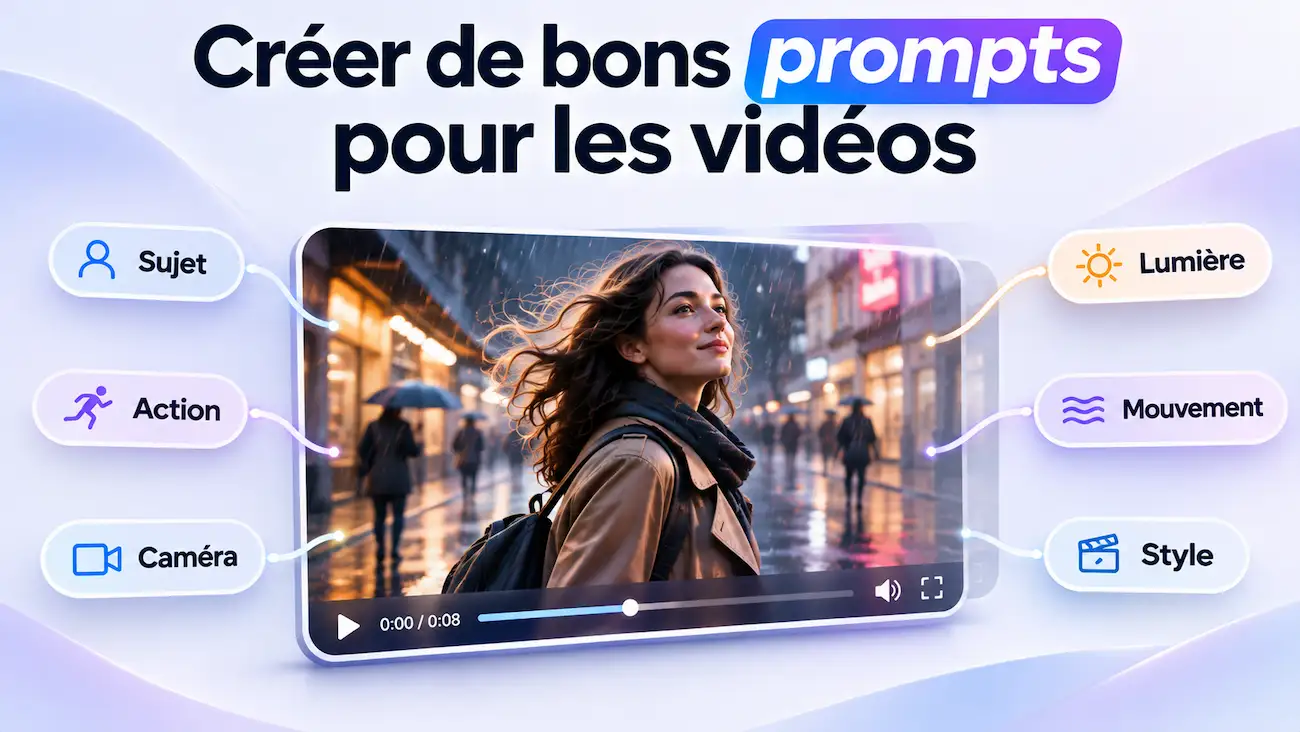
Contrairement à un prompt photo, un prompt vidéo doit raconter ce qui se déroule chaque seconde du clip à générer. Alors avant de taper la moindre ligne, prenez une minute pour répondre à ces six questions :
Et la lumière, l’ambiance ou les mouvements de caméra ? Ils jouent sur l’esthétique de la vidéo, mais ils ne disent pas à l’IA qui parle, ce qui se passe ni comment la scène se termine. Pour un premier essai, une seule indication suffit, par exemple « caméra fixe » ou « lumière naturelle de fin de journée ». Le vocabulaire technique du cinéma (travelling, contre-plongée, focale…) vous servira ensuite à améliorer une vidéo qui fonctionne déjà, mais ne permettra jamais de rattraper une scène mal décrite.
Reste maintenant à définir votre point de départ. Avec un prompt textuel seul, l’IA décide de tout à votre place (le visage, le décor, l’allure du produit…). C’est parfait pour tester une idée, beaucoup moins quand la vidéo doit montrer quelqu’un ou quelque chose de précis. Dans ce cas, appuyez-vous sur des images de référence, et votre prompt n’aura plus qu’à raconter l’action.
Concrètement, prenons un exemple de prompt vidéo pour mettre en avant une application de budget. Celui-ci laisse l’outil improviser :
Une femme présente notre application de budget dans une vidéo dynamique et moderne.
Alors que celui-ci répond aux six questions :
La femme de l'image 1 est assise à son bureau, son téléphone à la main.Elle regarde la caméra et dit en français : « J'ai enfin compris où partait mon argent. »Elle tourne l'écran du téléphone vers la caméra et le garde immobile deux secondes.Caméra fixe, à hauteur des yeux. Pas de musique, pas de sous-titres.
Bon à savoir : durée, format, résolution et son se choisissent dans les paramètres de votre générateur, et écrire « vertical » ou « 4K » dans votre prompt n’y changera rien. Faites aussi vos essais en basse définition pour préserver votre porte-monnaie : dans Flow, le studio vidéo de Google, une vidéo Gemini Omni Flash coûte environ deux fois moins de crédits en 360p qu’en 720p. Une fois le mouvement validé, lancez la version finale.
Vous séchez sur ce que vous voulez générer ? Laissez une IA vous interviewer avant de rédiger quoi que ce soit en envoyant ce prompt à ChatGPT, Claude ou Gemini, et en adaptant la première ligne à votre projet :
Je veux une vidéo de 10 secondes pour présenter notre nouveau produit sur Instagram.Avant d'écrire le prompt, pose-moi au maximum six questions : qui apparaît, ce qu'il fait, ce qu'il dit, dans quel ordre, ce qui doit rester identique et sur quelle image la vidéo se termine.N'invente rien. Attends mes réponses, puis propose-moi le prompt.
Si vous parcourez les comptes des créateurs qui publient des vidéos IA réalistes, vous remarquerez qu’ils font presque tous la même chose : pour éviter que l’IA prenne trop de libertés, ils préparent leurs images de référence bien avant d’ouvrir leur générateur vidéo. Les deux techniques qui suivent vous serviront donc quel que soit votre projet, du témoignage face caméra à la pub produit.
Votre présentatrice a les yeux verts dans le premier plan et marron dans le suivant ? C’est exactement ce qu’une fiche personnage permet d’éviter. Le principe est simple : réunissez sur une même image votre personnage vu de face, de profil et de dos, avec un gros plan sur son visage. Pour la créer, passez par un générateur d’images comme Nano Banana ou GPT Image. Donnez-lui une ou deux photos, ou une description si votre personnage est fictif, puis joignez la fiche obtenue à chacun de vos prompts vidéo.
Besoin d’un point de départ ? Envoyez simplement ce prompt avec vos photos :
À partir de ces deux photos, crée une fiche personnage sur fond gris neutre : la même personne en pied, de face, de profil et de dos, et un gros plan de son visage.Garde exactement ses traits, sa peau et ses imperfections, sans embellir.Même tenue sur toutes les vues : chemise en jean, pantalon noir, baskets blanches.
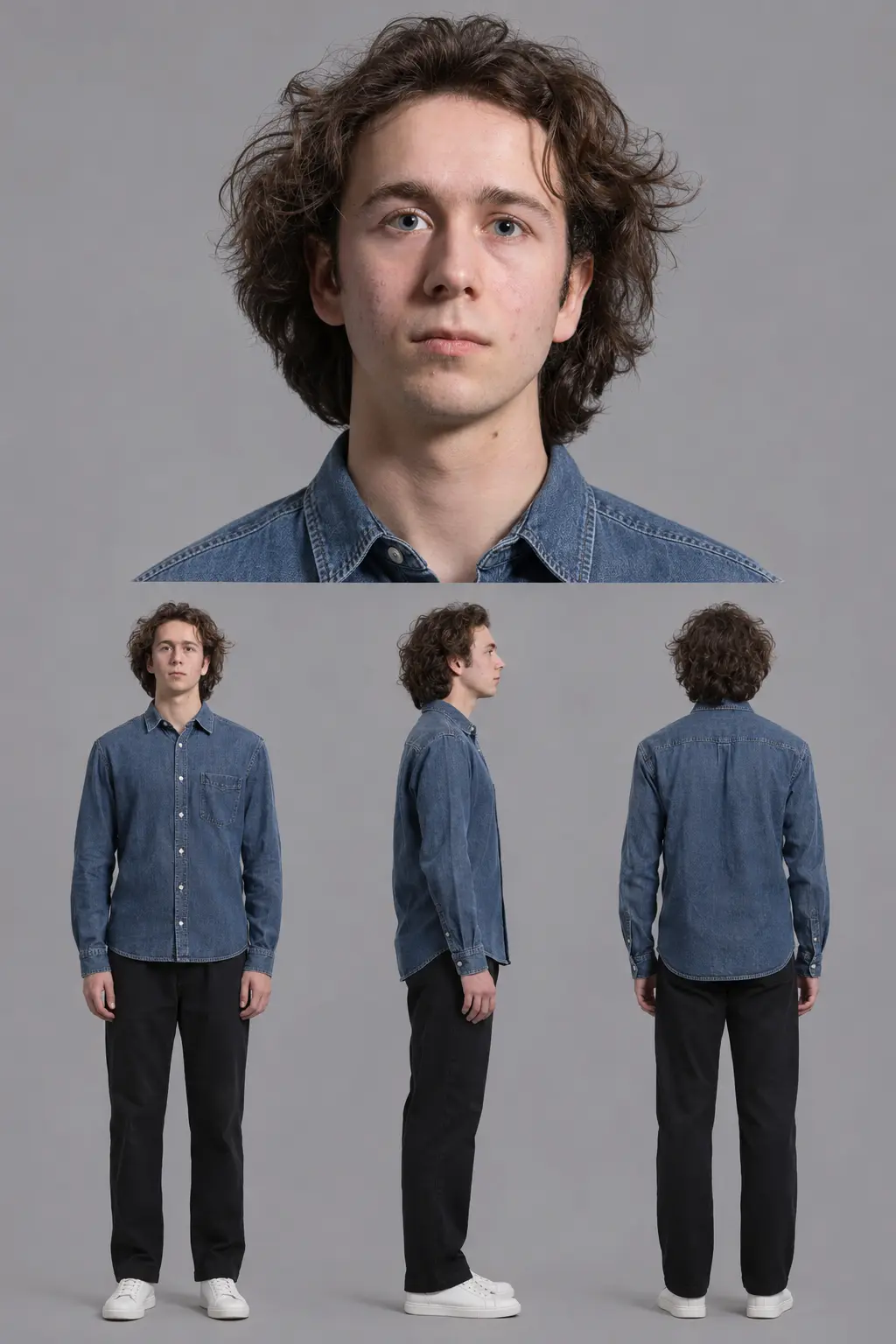
Vous l’aurez remarqué, ce prompt insiste sur un point : ne rien embellir. Cette précision est importante, car les modèles ont tendance à lisser la peau, et c’est justement ce rendu plastique qui permet de repérer une vidéo IA au premier coup d’œil. Autre réflexe utile : choisissez un détail facile à repérer (un grain de beauté, une cicatrice…) et vérifiez à chaque plan qu’il n’a pas bougé.
Et bien sûr, si vous partez d’images réelles, n’utilisez que vos propres photos, ou celles d’une personne qui vous a donné son accord.
Votre produit et votre décor méritent le même traitement que les personnages de vos vidéos. Pour le produit, une seule image suffit : l’objet vu de face et de dessus, sur un fond gris neutre. Pourquoi gris ? Parce qu’un fond blanc a tendance à surexposer le produit une fois animé.
Pour commencer, envoyez donc simplement ce prompt à ChatGPT ou Gemini pour obtenir votre fiche produit :
Crée une fiche produit de cette bouteille sur fond gris neutre : une vue de face et une vue de dessus, centrées.L'étiquette et son texte restent identiques à la photo.
Pour le lieu, générez votre décor sous trois ou quatre angles différents pour que votre personnage puisse changer de plan sans que la pièce se transforme autour de lui.
Une fois vos fiches prêtes, il ne vous reste plus qu’à indiquer à l’IA le rôle de chacune dans votre prompt vidéo :
Le personnage est celui de l'image 1, le produit celui de l'image 2, le décor celui de l'image 3.Le produit garde exactement sa forme, sa couleur et son étiquette.
Bon à savoir : même si certains outils comme Seedance 2.5 acceptent jusqu’à 30 images de référence, inutile de trop en envoyer ; trop d’images embrouillent en effet l’IA, alors que quelques-unes bien choisies lui suffisent. Et pour les ajouter, notez que cette fonctionnalité ne porte pas le même nom partout (elle s’appelle par exemple « Ingrédients » dans Flow, ou « Omni Reference » dans Kling 4.0), alors référez-vous à la documentation de votre plateforme si besoin.
Témoignage client, présentateur qui détaille une offre, vidéo façon UGC tournée « au naturel »… Dès qu’une personne s’adresse à la caméra, le moindre défaut saute aux yeux, et surtout aux oreilles. Ces deux techniques vous aideront donc à garder la main sur ce qu’elle dit, et sur la façon dont elle le dit.
Si vous vous contentez d’écrire « elle présente le produit » dans votre prompt, l’IA va inventer un discours à votre place, avec des mots que vous n’auriez sans doute jamais choisis. Pour l’éviter, vous devez donc rédiger la réplique au mot près, puis préciser qui la prononce, dans quelle langue et sur quel ton.
Ensuite, lancez le chronomètre de votre téléphone et lisez la phrase à voix haute, pour vérifier si elle n’occupe pas toute la durée du plan (auquel cas l’IA la coupera ou la débitera à toute vitesse). Faites en sorte de garder un peu de marge, et profitez-en pour décrire ce qui se passe une fois la phrase terminée (un sourire, un regard qui reste fixé sur la caméra…).
Concrètement, voici un prompt qui laisse l’IA improviser :
Une femme explique pourquoi elle aime notre application, avec enthousiasme.
Et un autre qui lui dit exactement quoi faire :
La femme de l'image 1 regarde la caméra et dit en français de France, d'un ton calme : « Je l'utilise tous les matins, ça me prend deux minutes. »Elle termine sa phrase, sourit, puis garde le regard vers la caméra.Elle ne parle qu'une fois. Pas de musique, pas de sous-titres.
Côté ponctuation, la règle dépend de votre outil. Par exemple, Kling 4.0 et Veo 3.1 attendent la réplique entre guillemets, rédigée dans la langue du personnage.
La vidéo générée donne l’impression que le témoignage client est énoncé avec une voix de bande-annonce ? C’est le reproche que les créateurs font le plus souvent aux voix générées par défaut, d’autant que la qualité du français parlé varie beaucoup d’un outil à l’autre. Pour éviter cela, ils préparent donc leur voix à part.
Pour cela, il vous suffit d’enregistrer la réplique avec votre téléphone, ou de la générer avec ElevenLabs, puis d’ajouter le fichier comme référence audio dans un générateur qui le permet. Kling 4.0 peut par exemple créer un profil de voix à partir d’un enregistrement de 5 à 30 secondes, et Seedance 2.5 accepte jusqu’à 10 fichiers audio en référence.
Et pour une vidéo plus longue ? Formation, présentation, même message décliné en plusieurs langues : quand une personne doit parler pendant plusieurs minutes, un outil d’avatar comme HeyGen ou Synthesia sera plus fiable. Sur HeyGen, vous vous filmez pendant environ deux minutes pour que l’outil crée votre double numérique, et vous n’avez ensuite plus qu’à lui fournir un texte. En revanche, dès que la personne doit agir dans une scène (marcher, manipuler un produit, réagir…), le générateur vidéo reprend l’avantage. C’est pourquoi de nombreux créateurs combinent les deux : l’avatar pour les passages parlés, des plans générés pour illustrer le reste. Dans tous les cas, ne clonez que votre propre voix et votre propre visage, ou ceux d’une personne qui vous a donné son accord par écrit.
Dès qu’une deuxième personne doit apparaître dans une vidéo générée, les choses se corsent, car l’IA ne doit plus seulement faire parler quelqu’un, elle doit aussi savoir qui se tait, et à quel moment.
Deux bouches qui s’agitent en même temps, une réplique prononcée par le mauvais personnage… Ces ratés, les plus courants dans les scènes générées avec plusieurs intervenants, sont presque toujours liés au fait que l’IA ignore qui parle, à qui, et ce que fait l’autre pendant ce temps. Pour éviter cela, mettez-vous dans la peau d’un metteur en scène guidant ses acteurs :
Voici ce que cela donne pour une courte scène de bureau :
Léa (image 1) est assise à gauche, Marc (image 2) à droite, dans le bureau de l'image 3. Plan fixe sur les deux.Léa demande : « Tu as envoyé le devis ? » Marc l'écoute, bouche fermée.Marc répond en souriant : « Oui. Le client vient de le signer. »Léa lève les yeux au ciel, puis éclate de rire.Ils parlent en français, chacun à son tour, avec des voix distinctes.
Bon à savoir : Kling 4.0 et Seedance 2.5 peuvent générer jusqu’à 30 secondes de vidéo, avec plusieurs plans d’un coup. Mais ByteDance admet lui-même que Seedance 2.5 perd en stabilité dès que plusieurs personnages interagissent. Pour un dialogue qui compte, mieux vaut donc générer un plan par réplique, en gardant les mêmes références ; si un plan rate, vous n’aurez donc pas à recommencer de zéro.
Les générateurs les plus récents ne s’arrêtent plus à l’image, et peuvent même générer en une seule passe les voix, bruitages, l’ambiance ou encore la musique qui accompagnent votre vidéo. C’est pratique, mais risqué. Pourquoi ? Parce qu’une musique que personne n’a demandée peut venir étouffer les dialogues, et une réplique se retrouver écrite à l’écran sans crier gare.
Pour garder le contrôle, décrivez chaque couche sonore dans une phrase dédiée, et précisez aussi ce que vous ne voulez surtout pas entendre (ou voir). Pour la scène de Léa et Marc, cela donnerait par exemple :
Son : ambiance calme de bureau, bruit léger de clavier.Quand Marc pose son téléphone sur la table, on entend un petit bruit sec.Pas de musique. Aucun texte ni sous-titre à l'écran.
Sur Seedance 2.5, certains créateurs poussent la logique encore plus loin en attribuant une ponctuation à chaque couche : des guillemets pour les répliques, des chevrons pour les bruitages et des crochets pour la musique. Aucune documentation officielle ne le préconise, mais rien ne vous empêche de tester cette méthode avec votre propre outil.
Une bouteille qui se tord en pivotant, une étiquette dont les lettres se mettent à danser… Dans une pub, le produit est la star, mais le problème, c’est que l’IA a souvent du mal à le respecter. Ces deux techniques vous aideront à le garder intact, du premier au dernier plan.
Et si vous choisissiez vous-même comment votre vidéo commence et se termine ? C’est la méthode la plus fiable pour que votre produit ne se déforme pas, et que votre pub se conclue bien en le mettant en avant. Pour cela, générez d’abord l’image de départ et l’image de fin, puis confiez-les à votre générateur : il n’aura plus qu’à inventer le mouvement qui relie les deux. Veo 3.1, Gemini Omni Flash dans Flow, Kling 4.0 et Grok Imagine proposent tous cette option.
Dans votre prompt, inutile de redécrire les deux images : racontez plutôt le trajet de l’une à l’autre. Et si possible, faites bouger la caméra plutôt que le produit, car une caméra qui s’approche d’une bouteille immobile la déformera bien moins qu’une main qui la manipule.
Prenons l’exemple d’une pub pour une bouteille d’eau. Ce prompt laisse l’IA tout inventer :
Une pub premium et dynamique pour notre bouteille d'eau.
Celui-ci, en revanche, ne lui laisse que le mouvement à gérer :
La caméra part du gros plan de l'image de départ, recule lentement et s'élève jusqu'au plan de l'image de fin : la bouteille posée seule sur le rocher, étiquette face caméra.La bouteille ne bouge pas. Des gouttes de condensation glissent sur le verre.Le mouvement s'arrête sur l'image de fin.
Bon à savoir : pour afficher un prix ou un slogan, prévoyez un espace vide dans l’image de fin, et ajoutez le texte au montage. Kling 4.0 promet certes un meilleur rendu des textes, mais une lettre peut encore se déformer d’une image à l’autre, ce qui vous obligerait à tout générer une nouvelle fois, sans garantie sur le résultat. Enfin, contrôlez bien chaque plan, et pas uniquement la dernière image.
Décrire précisément la façon dont on déballe un colis, ou dont on verse un sirop dans un verre, est loin d’être simple. Pour ce genre de gestes (présenter un produit, danser sur TikTok…), le plus rapide reste de vous filmer en train de les effectuer, puis de joindre votre vidéo comme référence de mouvement. Kling 4.0 accepte par exemple jusqu’à cinq vidéos de référence, et Seedance 2.5 jusqu’à dix.
Précisez ensuite dans votre prompt ce que l’IA doit reprendre de votre vidéo (le geste et le rythme), et ce qu’elle doit emprunter à vos autres références :
Reprends uniquement le geste et le rythme de la vidéo 1 : la main saisit la bouteille, la fait pivoter vers la caméra, puis la pose.Le personnage est celui de l'image 1, la bouteille celle de l'image 2, le décor celui de l'image 3.
Autre option : modifier directement la vidéo que vous avez tournée, par exemple pour changer le décor ou remplacer un objet. Sur Kling 4.0, votre prompt doit alors commencer par « Edit @Video1 ». Dans Flow, Gemini Omni Flash permet aussi ce type de retouche, mais sur des vidéos de 10 secondes maximum. Attention en revanche : Google bloque l’envoi d’une vidéo à modifier dans l’Espace économique européen (donc en France), aussi bien dans Flow que dans l’application Gemini.
Sur TikTok ou Instagram, votre vidéo ne dispose que de quelques secondes pour convaincre avant le swipe. Ces deux techniques vous aideront donc à capter l’attention dès le départ, puis à la retenir.
Écrire « viral » ou « engageant » dans votre prompt ne rendra pas votre vidéo plus captivante. Ce qui retient le spectateur, c’est ce qu’il voit dès la première image, et c’est donc elle qu’il faut décrire avec précision.
Oubliez donc les introductions, et plongez directement le spectateur dans l’action, de préférence avec une situation à laquelle il ne s’attend pas. C’est sur ce principe de contraste que le créateur Dan Kieft construit ses vidéos : un robot dans une usine ne retient l’attention de personne, mais le même robot assis à une borne de recharge pour voitures électriques, si.
Concrètement, envoyer ce prompt à l’IA ne vous donnera aucun résultat exploitable :
Une vidéo virale et engageante pour présenter notre café.
À l’inverse, celui-ci crée la surprise dès la première seconde :
Dès la première image, un livreur à vélo est arrêté au milieu d'un carrefour, sous la pluie, et boit tranquillement un café fumant pendant que les voitures le contournent.Il lève sa tasse vers la caméra.Vidéo verticale, filmée depuis le trottoir.
Sur les réseaux sociaux, une vidéo trop lisse fait immédiatement penser à une pub, ou pire, à de l’IA. La réaction est donc souvent la même : on swipe.
Mais pour obtenir un rendu qui semble tourné au téléphone, ne vous contentez pas d’écrire « réaliste ». Décrivez plutôt la façon dont la scène est filmée (caméra tenue à bout de bras, léger mouvement du poignet, son ambiant de la pièce…) et demandez que la peau des personnages garde ses imperfections. Mais attention à ne pas forcer le trait : une vidéo où tout tremble sonne aussi faux qu’une vidéo trop parfaite.
En bref, ce type de prompt ne sera pas très efficace :
Une vidéo ultra réaliste d'une femme qui teste une crème, style UGC.
Mais une alternative qui décrit la prise de vue le sera beaucoup plus :
Vidéo verticale filmée au téléphone, à bout de bras, par la femme de l'image 1 dans sa salle de bain.Lumière de la pièce, léger mouvement du poignet. Peau naturelle avec ses pores et ses petites imperfections, sans embellir.Elle ouvre le pot, en prend un peu sur le dos de la main et dit en français : « Bon, on va voir si ça tient la journée. »
Gardez également en tête que si votre vidéo réaliste met en scène une personne générée par IA, vous devez faire preuve de transparence. Depuis le 2 août 2026, l’AI Act vous impose en effet de signaler les hypertrucages, soit les contenus réalistes susceptibles d’être pris pour authentiques.
Entre le visage qui change en cours de route, la voix de bande-annonce, ou l’objet qui se déforme, certains défauts reviennent sans cesse dans les vidéos générées par IA. La bonne nouvelle, c’est que chacun peut se corriger en ajoutant une consigne précise dans votre prompt vidéo.
Ces consignes réduisent le risque, mais ne le suppriment jamais complètement. Si un défaut résiste, le réflexe le plus efficace reste souvent de simplifier la scène, en intégrant moins de personnages, moins d’actions, ou encore moins de changements de plan.
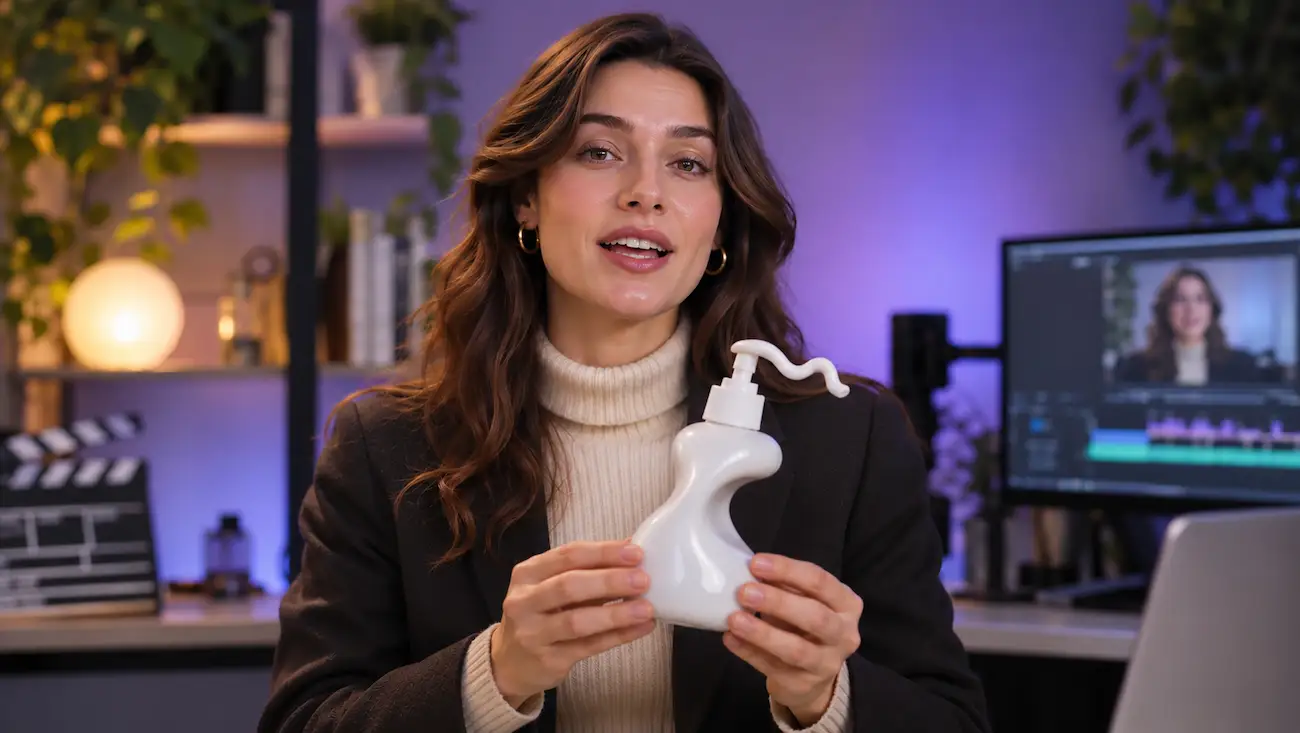
Si les techniques de ce guide fonctionnent avec tous les générateurs, tous ont leurs propres spécificités. Le meilleur générateur vidéo IA dépend donc avant tout de ce que vous voulez en faire :
Dans l’application Gemini, la génération de vidéo repose désormais sur Gemini Omni, et demande un abonnement Google AI. Quant à la génération d’un dessin animé, l’animation d’une mascotte ou du motion design, la méthode est différente, et nous la détaillons dans notre guide sur l’animation par IA.
Une bonne vidéo IA est d’abord l’affaire d’une bonne préparation. Avant d’ouvrir le moindre générateur, plusieurs éléments doivent donc être prêts : vos références, les répliques de vos personnages, vos images d’ouverture et de clôture. En plus de cela, votre prompt vidéo doit également décrire votre scène de façon claire, et surtout dans l’ordre.
Un bon brief fait d’ailleurs la différence bien au-delà de la vidéo ! Rédiger un mail, passer un tableau au crible, ou encore monter une présentation, savoir briefer une IA est devenu une compétence de base dans presque tous les métiers. Et c’est justement pour vous aider à la maîtriser que, chez Jedha, nous avons conçu notre formation IA éligible au CPF. Avec cette formation résolument axée sur la pratique, vous apprendrez en mettant directement les mains dans le cambouis. Au programme, vous découvrirez comment :
D’une durée de 42 heures, cette formation se suit en 6 jours à temps plein ou en 6 semaines à temps partiel. Le mieux ? Aucun pré-requis technique n’est demandé, et comme elle vous prépare à une certification professionnelle enregistrée au Répertoire spécifique, elle est éligible à plusieurs financements publics (CPF, AIF…).
Pour en savoir plus, découvrez-la en détail dans notre programme, et venez nous poser toutes vos questions lors de notre prochaine Soirée Portes Ouvertes en ligne.
Pour transformer une vidéo en prompt (ce qu’on appelle le « video to prompt »), envoyez-la en entier à Gemini, ou partagez quelques captures de ses moments clés à ChatGPT, avec cette consigne :
« Décris ce plan sous forme de prompt : qui apparaît, ce qu’il fait dans l’ordre, ce qu’il dit, le mouvement de caméra et le son. »
Vous obtiendrez alors une description réutilisable, que vous n’aurez qu’à modifier pour changer le sujet ou le décor.
Générer une vidéo IA gratuitement est possible, mais avec des limites. Flow, le studio vidéo de Google, vous offre 50 crédits par jour même sans abonnement, Kling vous propose une formule gratuite avec un solde de crédits mensuel, et Adobe Firefly vous accorde quelques générations quotidiennes.
Mais gratuit rime souvent avec filigrane et basse qualité. Ces solutions, quand elles existent, seront donc surtout utiles pour tester les différents outils avant de vous abonner.
Les prompts vidéo de ce guide sont prêts à copier : il vous suffit de remplacer le personnage, le produit et le décor par les vôtres. Vous pouvez aussi demander à ChatGPT, Claude ou Gemini de vous interviewer, puis de rédiger le prompt à votre place. Écrire un prompt ne coûte rien : seule la génération de la vidéo consomme des crédits ou demande parfois un abonnement.
Pour vos prompts vidéo, l’anglais reste la valeur sûre : les générateurs y sont plus à l’aise et suivent mieux vos consignes. Mais vous pouvez très bien écrire en français, surtout si cela vous permet de décrire votre scène avec précision, puis d’utiliser un traducteur IA pour obtenir votre prompt en anglais. Gardez simplement les répliques entre guillemets en français, pour que votre personnage les prononce dans la bonne langue.
Pour faire parler une vidéo IA avec votre propre voix, enregistrez la réplique sur votre téléphone, puis joignez le fichier comme référence audio dans un générateur qui l’accepte. Kling 4.0 peut par exemple créer un profil de voix à partir d’un enregistrement de 5 à 30 secondes, et Seedance 2.5 accepte jusqu’à 10 fichiers audio.
Pour une vidéo longue où vous parlez beaucoup, un outil d’avatar comme HeyGen, qui peut cloner votre voix et créer votre double à partir d’une vidéo de vous, sera par contre plus fiable.
La durée d’une vidéo générée par IA dépend de l’outil utilisé : comptez 4, 6 ou 8 secondes avec Veo 3.1, jusqu’à 10 secondes avec Gemini Omni Flash ou Runway, 15 secondes avec Grok Imagine ou Hailuo, et jusqu’à 30 secondes avec Kling 4.0, Seedance 2.5 ou Wan 3.0.
Vous voulez générer une vidéo plus longue ? Vous devrez alors assembler plusieurs plans au montage, ou prolonger un plan dans les outils qui le permettent.
Il n’est plus possible d’utiliser Sora, car OpenAI a fermé son site et son application le 26 avril 2026, et l’accès à ses modèles par API a été définitivement coupé le 24 septembre 2026. Les guides de prompt vidéo qui proposent encore un prompt Sora sont donc dépassés depuis plusieurs mois.
Une vidéo IA peut servir à des fins commerciales seulement si les conditions d’utilisation de l’outil utilisé le permettent. Souvent, cela nécessite d’ailleurs un abonnement payant. Vérifiez aussi le marquage pour qu’aucun filigrane n’apparaisse à l’écran.
Restez toutefois prudent si la pub vidéo générée comporte les visages de personnes réelles, des marques existantes, ou si elle est si réaliste qu’elle pourrait passer pour authentique ; dans ce dernier cas, depuis août 2026, l’AI Act vous impose de signaler ces hypertrucages.