%20(1).webp)




Intelligence Artificielle
Les 10 meilleures formations pour créer un agent IA en 2026
Vous voulez apprendre à automatiser pour décupler votre productivité ? Découvrez notre classement des 10 meilleures formations pour créer des agents IA.
Téléchargez le programme de nos formations
Téléchargez le rapport d’insertion 2026


Si Ollama n'est pas une IA, ce logiciel gratuit est néanmoins une pierre angulaire de l’univers de l’intelligence artificielle. Pourquoi ? Parce que grâce à lui, vous pouvez télécharger et installer des modèles libres sur votre propre ordinateur, et ainsi profiter de l’IA gratuitement et sans envoyer de données vers un data center à l’autre bout de la planète.
Pour bien comprendre la différence, prenons l’exemple d’une radio avec lecteur CD :
Le principal point fort d’Ollama, c’est qu’il vous permet de télécharger un modèle IA sur votre propre ordinateur pour l’utiliser en local. Une fois cela fait, plus aucune donnée ne circule hors de votre système, ce qui vous offre une confidentialité maximale, et vous permet de profiter de l’intelligence artificielle sans vous inscrire sur un site, sans vous abonner à un service tiers, sans surveiller votre quota après chaque envoi de message, et même sans connexion Internet.
Si ces deux noms se ressemblent, Ollama et Llama sont bien deux produits différents :
Si nous reprenons notre analogie, Llama est un morceau de musique, et Ollama le lecteur qui fait tourner ce morceau de musique.
Avec Ollama, vous pourrez ainsi faire tourner des centaines de modèles open source, dont Llama, mais également Gemma 4 de Google, et certains des modèles Mistral, Qwen, DeepSeek ou Kimi.
Né en 2023 sous la houlette de Jeffrey Morgan et Michael Chiang, Ollama est distribué en open source, ce qui veut dire que n'importe qui a le droit de le télécharger, de le modifier, et même de le revendre sous son propre nom.
Et cette gratuité n’a d’ailleurs rien d’une entourloupe ! Ollama est et devrait rester gratuit, d’autant que sa maison mère parvient à trouver de l’argent ailleurs pour assurer son évolution. Pour preuve, elle indique avoir bouclé un tour de table à 88 millions de dollars en juillet 2026, une réussite qu’elle doit notamment à la communauté de 8,9 millions de développeurs qu’elle a su fédérer au fil des années.
Installer un modèle IA en local peut sembler compliqué, et vous vous demandez peut-être pourquoi vous donner cette peine. Eh bien si on se fie aux retours des utilisateurs d’Ollama, quatre points forts devraient vous motiver à passer à l’action :
Avantage décisif pour de nombreuses personnes, Ollama vous permet d’utiliser l’IA tout en gardant l’ensemble de vos données sur votre machine. C’est donc l’idéal si vous comptez profiter de l’intelligence artificielle pour travailler sur un contrat en cours de négociation, des données médicales, les copies d'une classe entière, ou encore un fichier de paie, et que vous refusez de voir ces informations transiter vers un data center étranger.
Certains métiers y trouvent un vrai soulagement, notamment les avocats, les soignants, les professionnels des ressources humaines, les enseignants ou encore les journalistes soucieux de protéger leurs sources.
L’avantage à faire tourner un modèle IA sur votre propre matériel, c’est que vous n’êtes soumis à aucun quota, et que vous ne devez souscrire aucun abonnement. Tant que votre infrastructure tient la charge, vous pourrez ainsi générer en illimité et sans voir votre facture exploser.
Une précision s’impose néanmoins : ces coûts ne disparaissent pas pour autant, ils sont simplement déplacés. Votre besoin en stockage gonflera au fil de votre utilisation, ce qui vous obligera peut-être à investir dans du matériel, et augmentera votre facture d’électricité.
Autre point sur lequel le local écrase largement les assistants en ligne : la possibilité d’utiliser l’IA sans connexion Internet. Que vous soyez en train de voyager en train, en avion, ou simplement que vous vous trouviez dans une zone blanche, vous pourrez utiliser Ollama, ce qui n’est pas le cas de solutions comme ChatGPT ou Claude.
Imaginez : votre IA habituelle tombe en panne, vous empêchant de travailler correctement. Pour éviter cela, nombreux sont ceux qui installent un modèle open source avec Ollama sur leur machine, et ne s’en servent réellement que lorsque leur outil habituel les lâche.
Vous voulez passer à l’action et installer Ollama sur votre ordinateur ? Voyons tout de suite comment faire :
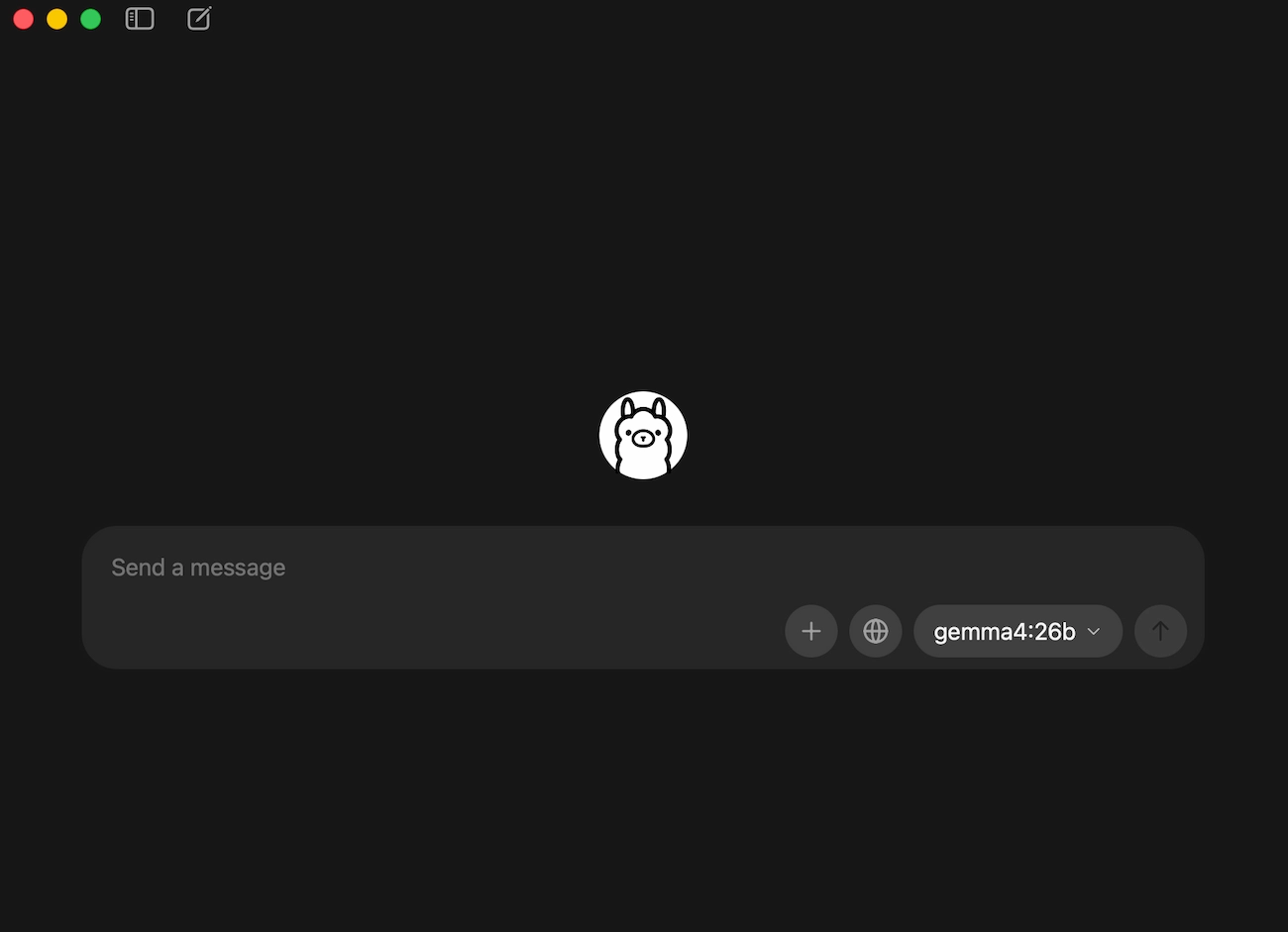
Bonne nouvelle : si vous évoluez sur Mac ou Windows, Ollama a lancé sa propre application à l'été 2025. Il vous suffira ainsi de télécharger son fichier depuis le site officiel et de double-cliquer dessus pour lancer son installation.
Une fois lancée, l'interface s’ouvrira et vous proposera une liste de modèles : à vous de choisir celui que vous souhaitez installer en local. Après avoir patienté le temps du téléchargement et de l’installation, vous pourrez ensuite poser votre première question. Et si le modèle choisi est à l’aise avec les différents types de document, vous pourrez même joindre un document PDF, un fichier texte, voire une image à votre demande !
Pour l’instant, aucune application officielle ne vous permettra d’installer Ollama sur votre ordinateur sans passer par votre terminal. Vous devrez alors copier les commandes indiquées dans la documentation officielle de l’outil, et même parfois régler vos pilotes graphiques.
Notez néanmoins que si vous n’êtes pas à l’aise avec le terminal, et que rien que l’idée de l’utiliser vous donne des sueurs froides, une autre solution se présente à vous : LM Studio, une alternative que nous vous présentons un peu plus loin dans l’article.
Rassurez-vous tout de suite : pas besoin de passer par le terminal pour discuter avec une IA en local, par contre, cela sera indispensable pour gérer les modèles installés. Le jour où vous voudrez consulter la liste de tout ce que vous avez déjà installé, supprimer un modèle pour libérer de la place, ou partir en quête d'une version précise et absente du catalogue proposé, vous serez donc obligé de passer par le terminal.
En bref, vous pouvez profiter d’Ollama sans passer par le terminal, tout du moins jusqu’à ce que votre disque dur soit plein ou que vous souhaitiez supprimer ou modifier des modèles installés. Dans ce cas, vous devrez soit envoyer une commande dans votre terminal, soit passer par un outil tiers.
Beaucoup d'utilisateurs superposent une couche visuelle à Ollama pour retrouver le confort que leur offrent les assistants en ligne (un historique qui garde tout, le changement de modèle en un clic, une zone où glisser vos fichiers directement…). Si vous voulez faire de même, plusieurs solutions s’offrent à vous, la plus connue étant Open WebUI, qui donne à Ollama des airs de ChatGPT. Notez néanmoins que l’installer demande souvent de jongler avec des outils techniques, ce qui ne la rend pas forcément plus simple à utiliser que l’interface classique d’Ollama si vous débutez.
D'autres solutions plus accessibles existent, comme par exemple Msty, Jan, ou encore AnythingLLM.
En bref, si vous débutez dans l’IA locale, aujourd’hui le vrai problème d’Ollama n’est pas le moteur IA qui le fait tourner, mais son interface qu’il faut prendre en main.
La bibliothèque d'Ollama compte des centaines de modèles différents, et lorsque vous arrivez face à cette liste en lançant pour la première fois l’outil, vous pourriez ne pas savoir où donner de la tête. Cette section vous aidera justement à choisir les modèles les plus adaptés à vos besoins.
Parmi tous les modèles proposés sur Ollama, cinq familles sont très populaires. Il s’agit des modèles :
Et sachez que le nom de la famille d’un modèle ne fait pas tout, alors pensez à regarder aussi le nombre suivi de la lettre B qui l'accompagne, car il définit les paramètres du modèle en milliards. Plus ce nombre est élevé, plus les réponses gagnent en finesse, mais plus votre mémoire vive est mise à contribution (les plus petits modèles sont donc ceux qui tournent le mieux sur des ordinateurs domestiques, mais également les moins précis).
Pour choisir le modèle le plus adapté à votre ordinateur, basez-vous toujours sur ses capacités, et non sur les forums qui parlent de leur réputation. En effet, l'erreur la plus fréquente consiste à foncer sur le modèle le plus impressionnant du catalogue. Le problème, c’est que votre ventilateur risque alors de s’emballer, et que le modèle risque de ne pas fonctionner car votre matériel n’est pas assez puissant.
Si vous comptez installer une IA sur un ordinateur domestique, les versions allégées, identifiables à la lettre Q accompagnée d'un chiffre, seront les plus adaptées. Pourquoi ? Parce que leur poids est généralement divisé par deux, parfois par trois, ce qui leur permet de tourner nettement plus vite, moyennant une légère perte de qualité qui passe totalement inaperçue pour la plupart des utilisateurs.
Inutile de vous mentir : il n’existe aucun champion officiel concernant la rédaction en français. Mistral a beau être made in France, il ne sera pas forcément le meilleur, car les grands modèles multilingues récents se débrouillent souvent tout aussi bien.
Le mieux est donc de tester plusieurs modèles en leur demandant de générer des contenus que vous produisez souvent (mails, paragraphes d’articles, synthèses…), ce qui vous permettra de choisir la plume qui vous plaît le plus.
Autant le dire d'entrée : même Ollama ne publie pas de tableau officiel indiquant la configuration à prévoir pour faire tourner en local tel ou tel modèle. Le tableau ci-dessous vous donne donc des repères d'usage qui ne sont pas à prendre pour argent comptant, le mieux étant toujours de tester ce qui fonctionne ou non sur votre machine.
Votre machine |
Ce qui tourne correctement |
|---|---|
Ordinateur portable ordinaire, 8 Go de mémoire |
Seuls les modèles les plus légers passent, et la déception guette donc souvent car ces modèles sont parmi les moins impressionnants. |
16 Go de mémoire sans carte graphique dédiée |
Vous pourrez surtout utiliser l'IA en local pour rédiger, résumer ou corriger des textes. |
PC avec carte graphique de 8 à 12 Go |
Les modèles intermédiaires compressés tournent bien, vous rapprochant du confort des assistants en ligne. |
Mac Apple Silicon, 16 Go |
Suffisant pour les tâches légères, mais la limite se fait sentir assez vite. |
Mac Apple Silicon, 32 Go et plus |
À partir de ce type de configuration grand public, l'IA locale devient vraiment agréable à utiliser. |
Et si les Mac sont aussi à l’aise avec l’IA locale, c’est grâce au fonctionnement des puces Apple, dont la même mémoire dessert à la fois les calculs du processeur et ceux de la puce graphique, permettant de faire tourner des modèles bien plus volumineux qu’avec une carte graphique traditionnelle.
Allons droit au but : non, Ollama n’est pas aussi bon que ChatGPT, mais ce n’est pas vraiment sa vocation.
Pour tourner, les modèles IA ont besoin de puissance, et la puissance nécessaire augmente en même temps que le nombre de paramètres des modèles. Or, c’est justement ce nombre de paramètres qui détermine l’efficacité d’un modèle, et donc la qualité des réponses. Le problème, c’est que les ordinateurs personnels ne peuvent que faire tourner des modèles allégés, avec quelques milliards de paramètres, quand les meilleurs modèles en ligne en comptent des centaines de milliards. L’écart se sentira donc dès vos premiers échanges.
Pour autant, installer un modèle en local reste très utile dans certains cas de figure.
Même en local, un modèle peut s’avérer très utile, par exemple pour :
En bref, l’IA locale s’en sort très bien sur les missions simples qui n’exigent pas l’excellence.
En revanche, elle a du mal dès que :
Vous l’aurez compris, Ollama ne vous permettra pas d’installer un équivalent gratuit de ChatGPT sur votre ordinateur, mais il vous donnera un outil très utile pour générer des bases à retravailler, et ce, sans que la moindre information soit envoyée sur un serveur tiers.
Si de nombreux curieux abandonnent finalement Ollama après seulement quelques jours, c’est principalement pour l’une de ces cinq raisons :
Mais maintenant que vous avez conscience de ces pièges, vous serez attentif pour éviter de tomber dedans lors de vos premières utilisations d’Ollama.
Ollama comme LM Studio ont le même objectif : vous permettre de faire tourner un modèle IA sur votre propre matériel.
Mais malgré cet objectif commun, leur philosophie de conception diffère totalement :
Ce qui compte à l'usage |
Ollama |
LM Studio |
|---|---|---|
Installer et discuter sans commande |
Possible sur Mac et Windows |
Oui, c'est sa raison d'être |
Parcourir et choisir un modèle |
Liste proposée, le reste passe par le site |
Catalogue visuel intégré |
Savoir si un modèle tient sur sa machine |
À vous de deviner |
Prévient avant le téléchargement |
Supprimer un modèle |
Ligne de commande |
En quelques clics |
Sous Linux |
Terminal uniquement |
Application disponible |
Code ouvert |
Oui |
Non, logiciel fermé |
Brancher d'autres outils dessus |
Son point fort |
Possible mais moins répandu |
En bref :
Depuis la fin de l’année 2025, une alternative s’offre à vous pour faire tourner les modèles les plus puissants malgré les capacités limitées de votre équipement : confier leur exécution aux machines d’Ollama plutôt qu’à la vôtre. L’intérêt est simple : là où votre ordinateur personnel plafonne vite, les serveurs Ollama sont beaucoup plus puissants.
Pour profiter de cette fonctionnalité, vous devrez créer un compte Ollama et choisir entre trois formules :
Et si vous vous demandiez comment était financé Ollama dont la version open source est gratuite, c’est justement grâce à ces abonnements (en plus de celui des levées de fonds).
Mais retenez que si vous passez par le cloud Ollama, vos données quittent forcément votre machine, ce qui pose problème si vous pensiez les garder en sécurité chez vous. Comment ne pas vous faire avoir alors ? Regardez l’intitulé du modèle sélectionné : s’il se termine par « :cloud », c’est qu’il ne s’exécute pas sur votre machine et que vous quittez donc le terrain du local.
Malgré cela, ne voyez pas ces modèles cloud comme une astuce trouvée par Ollama pour mettre la main sur vos données. Ce mode, c’est vous qui choisissez de l’activer en sélectionnant votre modèle ; la nuance, c’est que vous devez simplement savoir le repérer. Vous voulez complètement désactiver Ollama Cloud pour ne pas l’utiliser par erreur ? C’est possible, mais vous devrez modifier un fichier de réglages techniques, ce qui ne peut que se faire en passant par le terminal.
Si votre modèle tourne directement sur votre matériel, l’éditeur affirme ne rien voir passer de vos conversations, ce qui est plutôt logique vu le fonctionnement local : le traitement de vos données s’exécute directement sur votre processeur, ne faisant rien passer à l’extérieur.
Mais avec les modèles hébergés en ligne, la donne change : vos échanges transitent par les serveurs d’Ollama le temps de produire votre réponse. L’entreprise affirme ensuite qu’ils n’y servent pas, et qu’ils ne sont jamais utilisés pour entraîner des modèles. Mais c’est Ollama elle-même qui fait cette promesse, et aucun organisme extérieur ne la confirme, donc dans le doute, soyez prudent quant aux données partagées.
Deux incidents majeurs de sécurité liés à Ollama ont déjà marqué l’année 2026 :
Le point commun de ces deux affaires, c’est que les administrateurs des appareils concernés avaient eux-mêmes ouvert leurs machines vers l’extérieur, soit volontairement, soit par erreur de configuration. De votre côté, si vous vous contentez d’installer l’appli sans jamais toucher aux paramètres réseau, vous ne risquez rien.
Cela nous permet même d’embrayer sur une règle de base pour utiliser Ollama de façon sécurisée : utilisez-le strictement en local, et évitez à tout prix qu’il soit accessible depuis le web. Et si l’envie vous prend de vous y connecter depuis votre smartphone, mieux vaut faire appel à quelqu’un qui maîtrise la configuration des accès réseau pour le sécuriser correctement.
Mettre Ollama sur votre machine vous permettra surtout d’y installer un moteur IA. Mais aussi bon soit ce moteur, il ne vous servira pas à grand-chose si vous n’avez aucune mission à lui confier. La suite logique est donc de le mettre au travail en lui déléguant vos tâches chronophages (classer votre boîte mail, mettre à jour un tableur, résumer chaque matin vos documents…). Et ça, c’est justement ce que vous pourrez apprendre dans la formation Agent IA que nous vous proposons chez Jedha.
École spécialisée dans l’intelligence artificielle, notre point fort, c’est notre pédagogie pratique : à l’issue de vos 75 heures de formation, vous serez donc réellement capable de construire vos propres systèmes automatisés. Au programme, vous apprendrez ainsi à :
Si vous bricolez déjà avec l’IA dans votre quotidien professionnel, que ses rouages internes vous intriguent, et que vous n’avez rien contre le fait de toucher un peu au code, cette formation est faite pour vous.
Mais si ce qui vous motive, c’est plutôt de créer une application de A à Z grâce à l’intelligence artificielle, notre formation Vibe Coding sera bien plus adaptée.
Dans les deux cas, vous pourrez découvrir ces deux formations en détail dans notre programme complet, et venir nous poser toutes vos questions à leur sujet lors de notre prochaine Soirée Portes Ouvertes en ligne.
Si vous utilisez Ollama en local, vous pouvez effectivement le faire tourner gratuitement et de façon illimitée (tant que votre matériel tient la charge). En revanche, si vous passez par Ollama Cloud, le plan gratuit est limité.
Il n’existe pour le moment aucune application Ollama officielle qui soit disponible sur iPhone ou Android. Celles que vous croisez sur les stores sont en réalité gérées par des éditeurs indépendants, et se contentent de relier votre téléphone à un ordinateur tournant ailleurs.
Selon le poids du modèle IA choisi, comptez entre deux et plusieurs dizaines de gigaoctets. Faites donc attention si vous les cumulez, car votre espace disque fondra à vue d’œil.
Par défaut, Ollama ne peut pas aller chercher d’informations sur Internet car un modèle local reste cantonné à ses connaissances figées au moment de l’entraînement.
Il est tout à fait possible de brancher Ollama sur d’autres outils, et c’est même là sa vraie force. Une fois lancé, Ollama prend ainsi des airs d’API locale à laquelle de nombreux programmes savent accéder (éditeurs de code, assistants de développement, outils d’automatisation comme n8n…). Plus que de vous contenter de discuter avec l’IA, vous pourrez donc utiliser Ollama pour créer de véritables automatisations locales.
Il est possible d’utiliser Ollama sans carte graphique, mais l’intelligence artificielle mettra alors beaucoup plus de temps à générer vos réponses. En ajoutant une carte graphique dédiée (ou en optant pour un Mac à puce Apple), vous profiterez ainsi d’un bien meilleur confort d’utilisation.