%20(1).webp)




Intelligence Artificielle
Les 10 meilleures formations Claude AI en 2026
Vous voulez apprendre à utiliser Claude ? Découvrez les 10 meilleures formations à Claude AI en 2026 et trouvez celle qui est la plus adaptée à vos besoins.
Téléchargez le programme de nos formations
Téléchargez le rapport d’insertion 2026

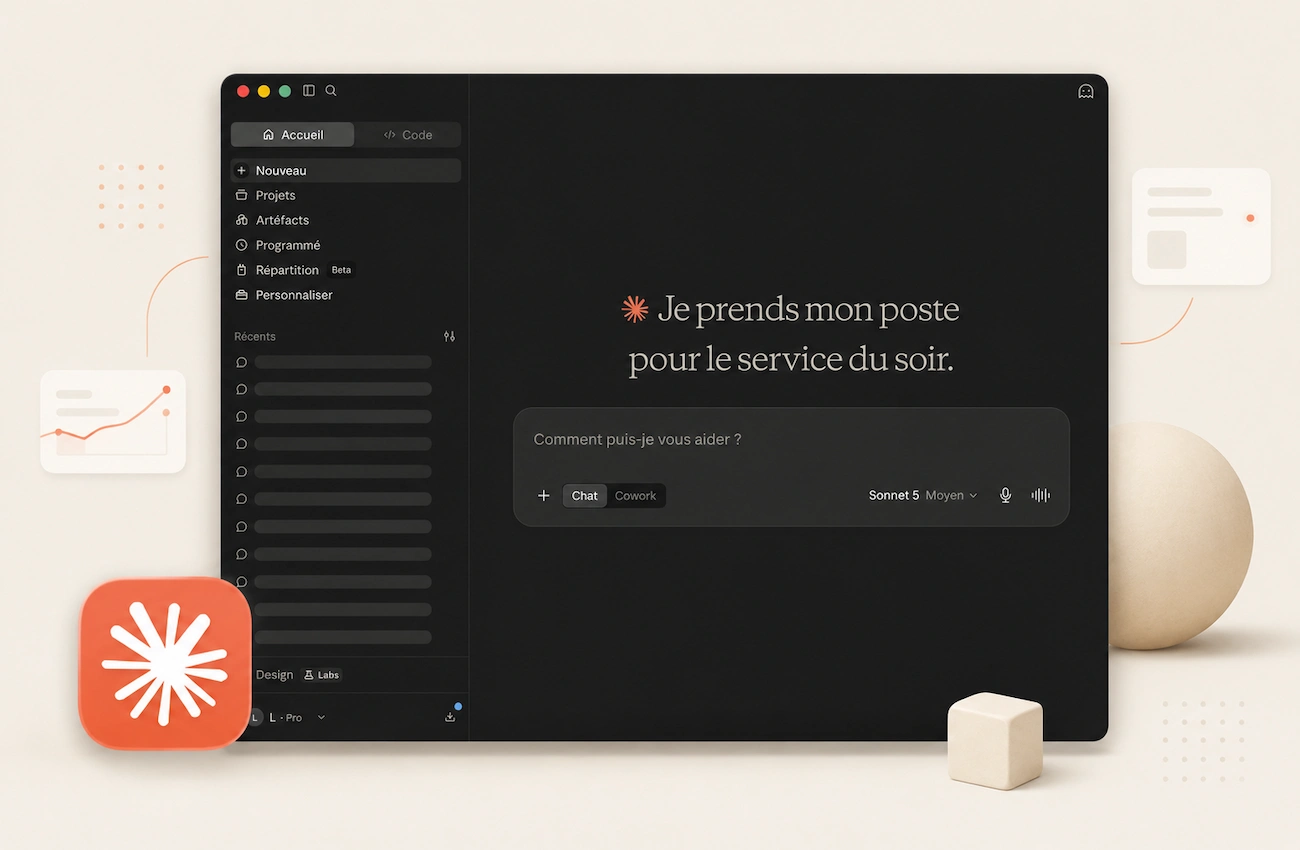

Claude Desktop est l'application native d'Anthropic que vous pouvez installer sur votre ordinateur pour réunir en un seul endroit le chat Claude, Cowork et Claude Code. Mais à quoi tous ces outils peuvent bien vous servir ?
Le principal point fort de l’application Claude Desktop, c’est qu’elle vous permet d’utiliser Cowork, l’agent intelligent d’Anthropic réservé aux abonnés Claude, et qui est capable d’agir à votre place sur votre ordinateur. Concrètement, vous pouvez lui confier un objectif, et il enchaîne les étapes tout seul pour vous livrer un travail fini. Cowork est ainsi capable de :
Et comme un agent IA capable d’agir sur vos fichiers peut faire peur, rassurez-vous d’emblée : Cowork travaille dans une zone isolée, et peut uniquement accéder aux dossiers dont vous lui partagez l’accès.
Bon à savoir : si Cowork est pour le moment essentiellement disponible via l’application Claude sur Mac et Windows, Anthropic est en train de le déployer sur mobile via une application dédiée, et également sur le navigateur.
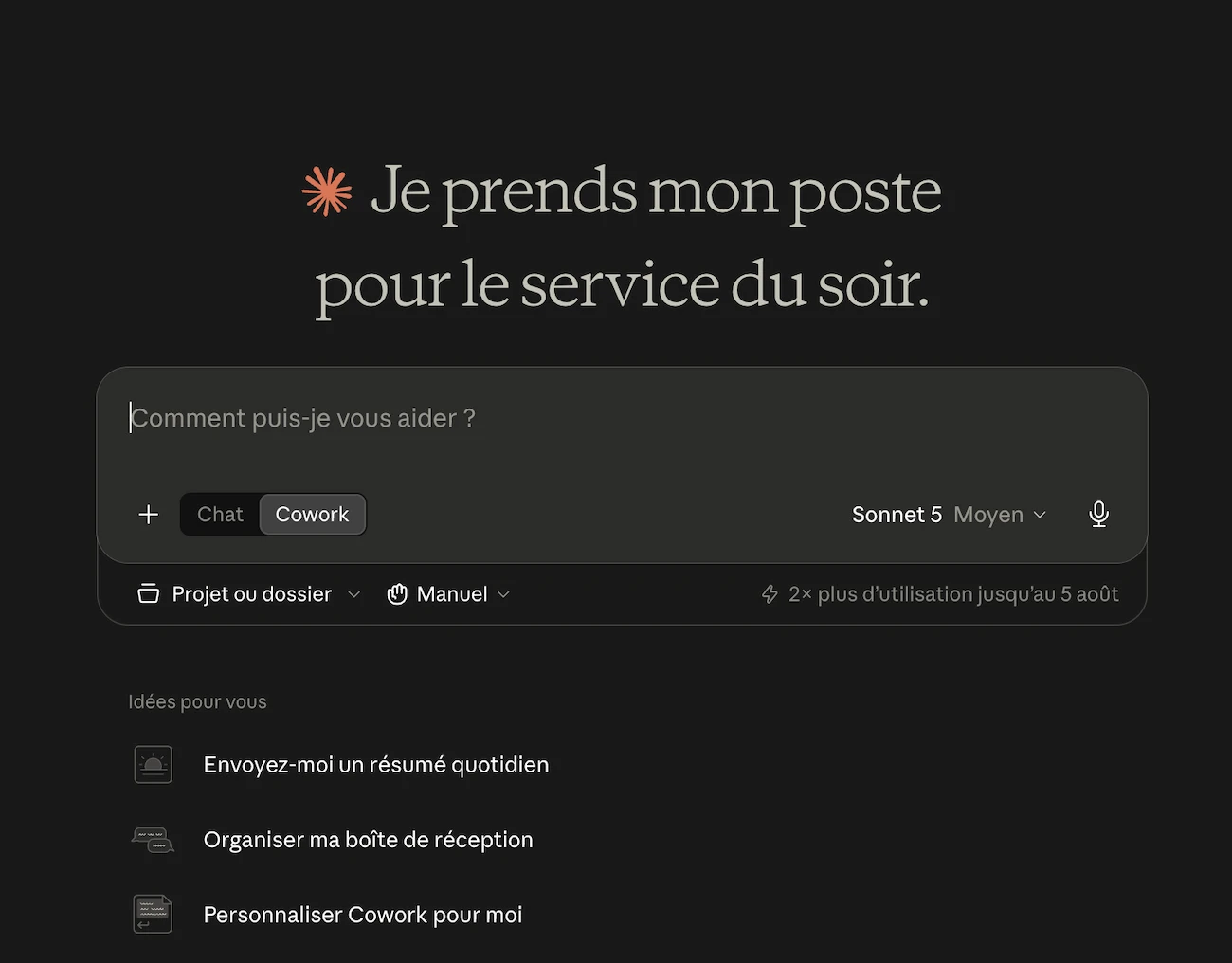
Si vous avez l’habitude de programmer, l’application Claude desktop vous permet également d’utiliser Claude Code via une interface conviviale. Vous pourrez ainsi lui confier des chantiers de développement complets, puisque l’assistant de coding sait :
Notez toutefois que tout comme Cowork et Claude Design, Claude Code est réservé aux plans payants.
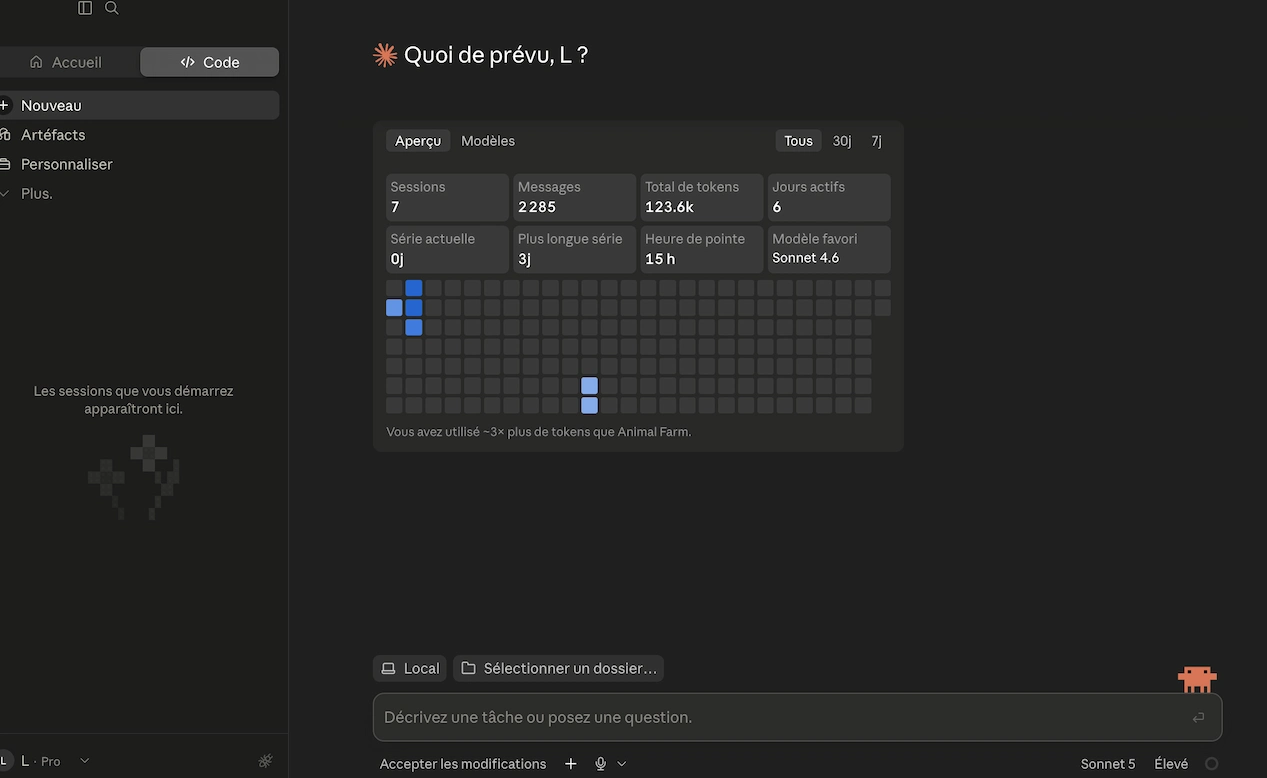
Au-delà de Cowork et Claude Code, utiliser l’application Claude sur votre ordinateur vous offre un confort supplémentaire :
Bonne nouvelle : vous pourrez télécharger Claude AI sur votre ordinateur totalement gratuitement. Télécharger et installer Claude Desktop ne vous coûtera rien, sur Mac comme sur Windows, et un simple compte Claude vous suffira pour en profiter.
Retenez néanmoins que si l’application desktop est gratuite, certaines fonctionnalités restent réservées aux abonnés. Avec le plan Claude gratuit, vous pourrez ainsi profiter du chat classique, mais pas de Cowork et Claude Code qui nécessitent un plan payant.
Autrement dit : vous pourrez installer Claude Desktop gratuitement, mais vous devrez vous abonner si vous voulez profiter de tout ce que cette app a à vous offrir. Avant de passer à la suite, faisons le point rapidement là-dessus :
Ce que vous voulez faire |
Plan nécessaire |
|---|---|
Télécharger et installer l'application |
Gratuit |
Discuter avec Claude sur votre bureau |
Gratuit |
Utiliser Cowork et Claude Code |
Payant (comptez au minimum une vingtaine d'euros par mois) |
Pour télécharger Claude Desktop en toute sécurité, la règle est simple : faites le depuis claude.com/download. L’application de bureau n’est disponible ni via l’App Store, ni via le Microsoft Store, et les versions proposées sur des sites tiers n’ont rien d’officiel et pourraient même être malveillantes.
Pour limiter les risques, votre meilleure protection consiste ainsi à télécharger Claude Desktop pour Mac, Windows ou Linux depuis le site officiel de l’outil. Voyons maintenant comment installer l’application en fonction de votre système d’exploitation.
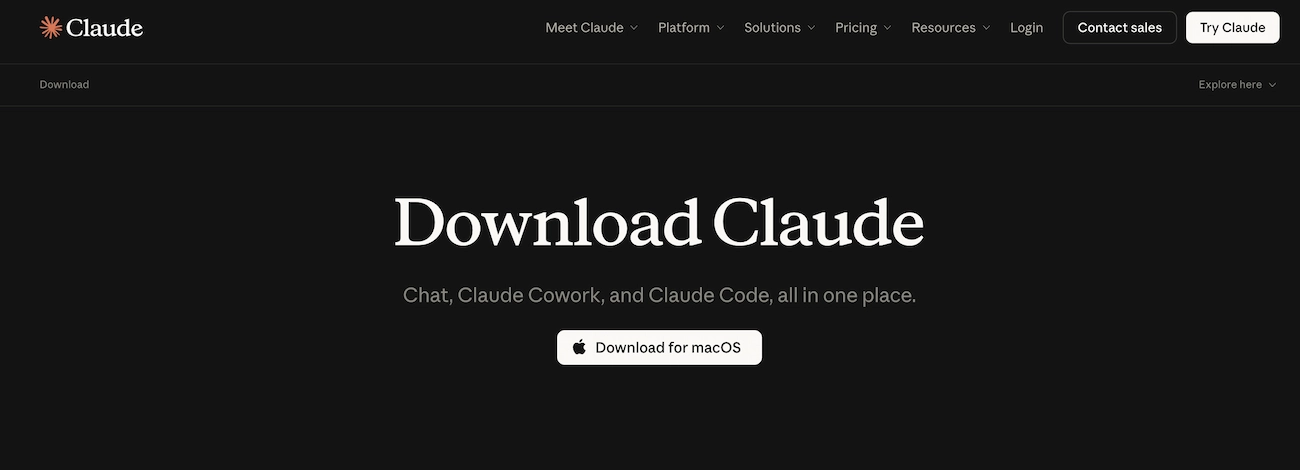
Vous tournez sous Linux ? Vous serez content d’apprendre qu’une version bêta de Claude Desktop est désormais disponible pour ce système d’exploitation, et compatible avec Ubuntu 22.04+ et Debian 12+. Vous pourrez l’installer via le dépôt officiel d’Anthropic, et trouverez toute la marche à suivre pour le faire dans leur documentation, également accessible depuis http://claude.com/download.
Maintenant que l'app Claude est sur votre bureau, il ne vous reste plus qu’à en prendre possession. Et justement, ces deux réflexes devraient vous aider à partir du bon pied.
La première fois que vous lancerez l’application, vous devrez tout d’abord vous connecter avec votre compte Claude, voire même le créer si c’est la toute première fois que vous utilisez l’IA d’Anthropic. Bonne surprise si vous aviez déjà l’habitude d’utiliser Claude : grâce à la synchronisation, vos conversations vous suivent automatiquement sur Claude Desktop.
Prenez ensuite deux minutes pour jeter un œil aux différents réglages, et notamment pour activer le raccourci global. Une fois celui-ci configuré, un simple geste au clavier vous suffira pour appeler Claude depuis n'importe quelle fenêtre. Plutôt pratique si vous avez besoin d’un coup de pouce de l’IA dans l’application que vous êtes en train d’utiliser !
Pour comprendre la différence entre l’application bureau de Claude et sa version navigateur, rien ne vaut un essai grandeur nature. Glissez par exemple un document directement dans votre conversation depuis le Finder ou l'Explorateur, et demandez à l’IA de le résumer ou de le retravailler en envoyant ce prompt à Claude :
Prompt à copier-coller
Voici un document que je te glisse. Résume-le en 5 points clés, puis propose-moi 3 améliorations concrètes. Réponds en français, de façon simple.
À lui seul, ce petit test vous prendra seulement quelques minutes mais vous aidera à vous rendre compte du potentiel de Claude Desktop.
Inutile de comparer Claude Desktop et la version navigateur de l’IA d’Anthropic, car en réalité, les deux sont loin d’être concurrents : ils sont complémentaires. Claude sur navigateur reste imbattable si vous souhaitez ouvrir rapidement l’assistant pour lui poser quelques questions, tandis que l'app de bureau devient indispensable dès que vous voulez que Claude touche à vos fichiers ou agisse à votre place. Le même raisonnement vaut d’ailleurs pour l’application ChatGPT sur ordinateur.
Le tableau ci-dessous vous aidera à y voir plus clair et à décider quand les utiliser :
Ce que vous voulez faire |
Navigateur |
Application de bureau |
|---|---|---|
Discuter avec Claude |
Oui |
Oui |
Accéder à vos fichiers locaux |
Non |
Oui |
Appeler Claude grâce à un raccourci global |
Non |
Oui |
Déléguer des tâches avec Cowork |
Non |
Oui (plan payant) |
Coder un projet avec Claude Code |
Non |
Oui (plan payant) |
Démarrer sans rien installer |
Oui |
Non |
En bref, retenez que le navigateur est parfait pour l’échange rapide, et la version bureau est essentielle si vous voulez que l’intelligence artificielle agisse à votre place sur votre machine.
Installer l'app Claude n’est que la première étape, et pour vraiment en profiter, plusieurs compétences sont indispensables. Pour pouvoir gagner plusieurs heures par semaine, vous devrez ainsi savoir prompter pour obtenir des résultats réellement exploitables, identifier les bonnes tâches à déléguer, et également connecter des outils entre eux. Et tout ça, ça s’apprend, et c’est justement ce que vous propose notre Formation IA générative !
D’une durée de 42 heures, elle est éligible au CPF, et vous pourrez la suivre même si vous n’avez encore jamais touché à une IA de votre vie. Objectif : vous apprendre à exploiter les meilleurs outils du marché pour décupler votre productivité professionnelle.
Envie d’en savoir plus avant de vous lancer ? Alors téléchargez le programme complet de notre formation, et venez nous poser toutes vos questions en direct lors de notre prochaine Soirée Portes Ouvertes.
Une seule adresse fiable existe pour télécharger Claude Desktop : la page officielle d’Anthropic, accessible via claude.com/download. En effet, à la différence des applications mobiles, la version bureau n’est proposée ni sur l'App Store ni sur le Microsoft Store, ce dont profite de nombreuses personnes malintentionnées pour faire circuler de fausses versions. Au moindre doute, référez-vous donc vous toujours au site officiel.
Oui, Claude Desktop tourne sur Mac (à partir de macOS 11 Big Sur), sur Windows (à partir de Windows 10), et même sur Linux en bêta, et toutes ces versions sont téléchargeables depuis la page officielle claude.com/download.
Pour utiliser Claude Cowork et Claude Code, vous devrez impérativement être abonné à Claude, les deux agents étant accessibles à partir du plan Pro proposé pour une vingtaine d’euros par mois.
Claude Desktop est sûr pour votre ordinateur à deux conditions :