Intelligence Artificielle
Les 10 meilleures formations Claude AI en 2026
Vous voulez apprendre à utiliser Claude ? Découvrez les 10 meilleures formations à Claude AI en 2026 et trouvez celle qui est la plus adaptée à vos besoins.
Téléchargez le programme de nos formations
Téléchargez le rapport d’insertion 2026


Avez-vous déjà demandé un bout de code à Claude, puis constaté, après l’avoir copié-collé au bon endroit, que rien ne fonctionnait ? Claude Code vous aide justement à éviter ce genre de problème, car avec l’outil de programmation d’Anthropic, plus besoin de faire la navette : au lieu de vous tendre des lignes à recopier, il intervient lui-même sur les fichiers de votre ordinateur, vérifie que tout tourne correctement, et répare ce qui coince. Installer Claude Code vous permet ainsi de :
En bref, là où le chat se contente de vous conseiller, Claude Code passe à l’action.
Terminal, commande, CLAUDE.md… Le jargon des tutoriels vous fait hésiter avant même d’avoir commencé ? Rassurez-vous : 5 mots suffisent pour suivre n’importe quel guide d’installation et pour commencer à profiter de Claude Code :
claude --version demande à votre ordinateur quelle version de Claude Code il a installée, et un numéro s’affiche alors sur votre terminal pour vous répondre. Et rassurez-vous : il suffit d’une commande en une ligne pour installer Claude Code sur votre ordinateur. Claude Code n’est pas gratuit. Il n’est en effet pas inclus dans le plan Free de Claude, et pour en profiter, vous devrez au minimum disposer de l’abonnement Pro, ou payer à l’usage via l’API. Et pas besoin de créer de compte dédié, vous pourrez utiliser celui dont vous vous servez déjà avec les autres produits d’Anthropic. Mais attention : Claude Code, Chat et Cowork puisent dans le même quota, et une longue session de code peut donc vous laisser moins de marge pour vos conversations.
Faisons maintenant le point sur les différents abonnements Claude que propose Anthropic :
Vous préférez payer à l’usage ? Claude Code accepte aussi les clés API alimentées par des crédits achetés à l’avance qui diminuent au fil de votre utilisation. Cela peut être intéressant pour un besoin ponctuel, mais gare aux mauvaises surprises si vous ne suivez pas votre consommation ! Si vous débutez, opter pour un abonnement au prix fixe aura ainsi un gros avantage : vous saurez exactement combien vous paierez à la fin du mois.
Que vous passiez par Claude Desktop ou par le terminal, le moteur reste le même. Alors comment choisir entre l’application Claude Desktop et l’utilisation de Claude Code via votre terminal ? Pour cela, il faut distinguer deux profils :
Mais ce tableau vous aidera à y voir plus clair :
Vous cherchez à télécharger Claude Code pour l’utiliser dans le terminal ? Inutile de fouiller le site d’Anthropic, vous ne trouverez aucun fichier d’installation pour cette version, mais seulement une commande d’installation à coller dans votre terminal. Une fois cela fait, votre ordinateur se chargera lui-même d’aller chercher et d’installer le bon programme.
Et si vous codez déjà dans VS Code ou dans un éditeur JetBrains, bonne nouvelle : Claude Code s’y intègre aussi, sous la forme d’une extension.
En bref, débutant ou non, il y a forcément une version de Claude Code faite pour vous. Et imaginons que vous commenciez avec l’application de bureau, et vouliez ensuite migrer (ou inversement) : cela sera très facile, car votre fichier CLAUDE.md et vos réglages vous suivent d’une version à l’autre.
Vous avez choisi la version de Claude Code que vous souhaitez utiliser ? Place maintenant à l’installation, et comme vous le verrez, deux méthodes existent : l’une est parfaite pour débuter, l’autre demande de passer par le terminal.
Le mot « terminal » vous donne déjà des sueurs froides ? Alors vous serez ravi d’apprendre que Claude Code est désormais directement intégré à l’application de bureau Claude, ce qui vous permet d’en profiter sans taper la moindre commande.
Vous êtes sur Windows ? Vérifiez d’abord que votre ordinateur tourne sous Windows 10 (version 2004 ou plus récente) ou sous Windows 11, puis installez Git for Windows, un logiciel gratuit et indispensable pour que Claude Code puisse lancer des sessions sur votre ordinateur. Lors de l’installation, conservez les options proposées par défaut à chaque écran, y compris celle qui concerne le PATH.
Passons maintenant à l’installation de Claude Desktop à proprement parler :
Et voilà, vous pouvez maintenant utiliser Claude Code sans taper la moindre commande !

Envie de passer par le terminal ? Rassurez-vous, là aussi, l’installation ne vous prendra que quelques minutes. Pour cela :
bash
curl -fsSL https\://claude.ai/install.sh \| bash
Vous utilisez Homebrew sur Mac ? Vous pouvez aussi installer Claude Code avec ce gestionnaire de logiciels. Pour ce faire, envoyez cette commande :
bash
brew install --cask claude-code
Sur Windows, attention à ne pas tomber dans un piège fréquent : il existe deux terminaux qui se ressemblent beaucoup, PowerShell et l’invite de commandes (CMD), mais chacun dispose de sa propre commande d’installation. Coller la mauvaise, et c’est l’erreur assurée ! Avant d’envoyer quoi que ce soit, vérifiez donc bien le terminal que vous êtes en train d’utiliser.
Le plus sûr reste de procéder comme suit :
Dans PowerShell, la commande est la suivante :
powershell
irm https\://claude.ai/install.ps1 \| iex
Dans CMD, en revanche, il s’agit de celle-ci :
batch
curl -fsSL https\://claude.ai/install.cmd -o install.cmd && install.cmd && del install.cmd
Faut-il installer Git for Windows ? Ce n’est pas obligatoire pour la version terminal, mais c’est conseillé ; sans lui, Claude Code passe par PowerShell pour exécuter ses commandes.
Et si vous êtes déjà à l’aise avec le terminal, d’autres méthodes un peu plus techniques existent :
Maintenant que Claude Code est installé, il est temps d’apprendre à l’utiliser. Et justement, 2 réflexes vous aideront à en tirer le maximum : le lancer dans le bon dossier, et lui donner un véritable cadre de travail.
Prenez l’habitude de toujours lancer Claude Code dans le dossier du projet sur lequel vous voulez qu’il travaille. Pourquoi ? Parce que si vous l’ouvrez au mauvais endroit, il ne verra pas les fichiers qu’il doit traiter, ce qui est plutôt embêtant.
C’est votre toute première session avec Claude Code ? Alors faites attention à deux éléments :
claude, et vous ne pourrez donc pas l’utiliser. Pour vérifier que tout est en ordre, tapez claude --version : un numéro suivi de « (Claude Code) » doit s’afficher, par exemple « 2.1.211 (Claude Code) ». Pour lancer Claude Code dans le bon dossier depuis le terminal, suivez ensuite ces étapes :
bash
exit
cd, qui signifie tout simplement « change de dossier ». Tapez cd, une espace, puis le chemin qui mène à votre dossier. Vous ne savez pas quel chemin écrire ? Tapez cd suivi d’une espace, puis glissez-déposez votre dossier directement dans la fenêtre du terminal pour que le bon chemin s’écrive tout seul. Il ne vous reste alors plus qu’à appuyer sur Entrée. Le nom du dossier apparaît ensuite au début de la ligne : c’est le signe que vous êtes au bon endroit.bash
cd Documents/mon-projet
bash
claude
L’écran d’accueil de Claude Code s’affiche, prêt à recevoir vos instructions.
Vous travaillez dans l’application de bureau ? C’est encore plus simple : il vous suffit de sélectionner le bon dossier via le sélecteur qui se trouve sous la zone de saisie.
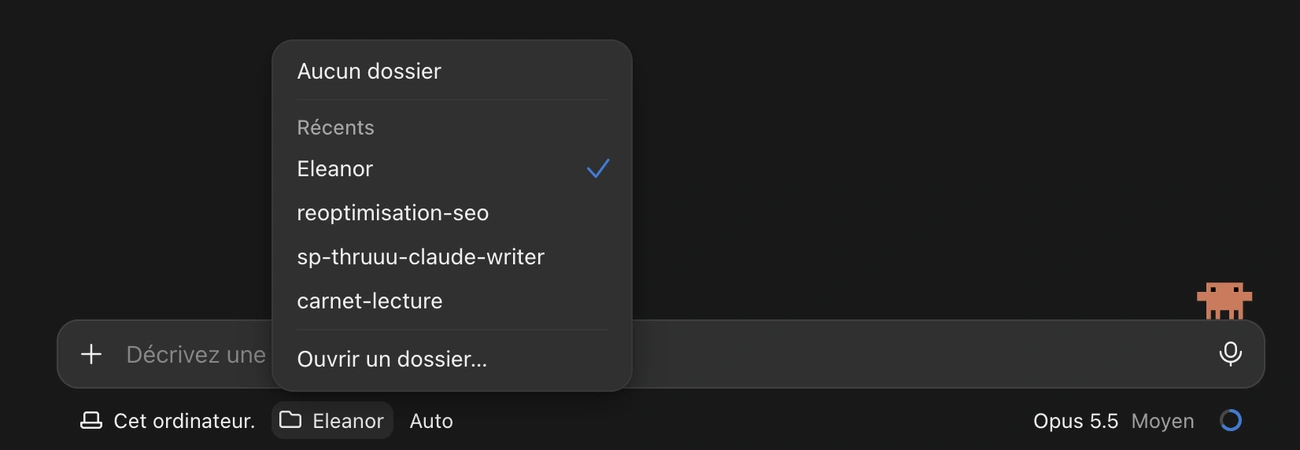
Une fois dans votre session, quelques touches vous suffiront pour vous repérer :
Vous ne voulez pas répéter vos consignes à chaque nouvelle session ? Alors vous avez tout intérêt à configurer un fichier CLAUDE.md. Et bonne nouvelle : vous pouvez même demander à l’IA de l’écrire pour vous. Pour cela, tapez /init dans Claude Code : l’agent passe votre projet en revue, puis rédige une première version du fichier à partir de ce qu’il en a compris. À vous ensuite de le relire, de rectifier ce qui est inexact, et surtout de compléter ce que votre code ne peut pas lui apprendre (vos habitudes de travail, les fichiers auxquels il ne doit jamais toucher…).
Notez toutefois que CLAUDE.md reste une série de recommandations, pas un règlement : Claude s’en inspire, sans y être contraint. Les vraies limites, ce sont les permissions qui les fixent.
Dans le terminal, Claude Code démarre en mode Auto : un système de contrôle passe chacune de ses actions en revue, et ne bloque que celles qui présentent un risque. Si vous préférez garder la main, appuyez sur Maj + Tab pour passer d’un mode à l’autre, par exemple vers le mode Plan, dans lequel Claude vous présente sa démarche sans modifier le moindre fichier. Dans l’application de bureau, c’est le mode choisi sous la zone de saisie qui fait foi.
Et pour vraiment bien prendre en main Claude Code, testez-le d’abord sur un petit projet que vous connaissez par cœur. Vous découvrirez plus vite ce dont il est capable, et vous repérerez aussi plus facilement ses erreurs.
Vous avez collé la commande, appuyé sur Entrée, mais un message d’erreur en anglais s’affiche ? Pas de panique : le plus souvent, Claude Code n’y est pour rien, et vous allez maintenant découvrir comment régler le problème.
Premier réflexe à adopter : tapez claude doctor dans votre terminal. Cette commande examine votre installation de fond en comble et vous suggère des corrections, sans rien modifier à votre place. Après analyse, votre terminal affichera un message expliquant le problème. Voici les plus courants :
La correction pour Mac, à coller ligne par ligne dans le terminal :
bash
echo 'export PATH="$HOME/.local/bin:$PATH"' >> \~/.zshrc
source \~/.zshrc
La première ligne indique à votre terminal le dossier où se trouve Claude Code, et la seconde applique ce changement immédiatement. Tapez ensuite claude --version : si un numéro de version s’affiche, c’est réglé.
La correction pour Windows, à coller dans PowerShell :
powershell
\$currentPath \= [Environment]::GetEnvironmentVariable('PATH', 'User')
[Environment]::SetEnvironmentVariable('PATH', "\$currentPath;\$env:USERPROFILE\.local\bin", 'User')
Ces lignes ajoutent le dossier de Claude Code à la liste des emplacements que Windows consulte. Aucun message ne s’affiche, c’est normal : fermez PowerShell, rouvrez-le, puis tapez claude --version pour vérifier.
La correction de l’erreur SSL, à coller dans PowerShell :
powershell
[Net.ServicePointManager]::SecurityProtocol \= [Net.SecurityProtocolType]::Tls12
Cette ligne active un protocole de sécurité plus récent pour la fenêtre en cours. Collez ensuite la commande d’installation dans cette même fenêtre, sans la fermer.
Vous avez tapé « Claude Code install » dans Google et cliqué sur le premier résultat ? Attention, ce réflexe peut vous coûter cher. En mai 2026, les chercheurs en sécurité de Trend Micro ont révélé une campagne de fausses pages d’installation, propulsées en tête des résultats grâce à des annonces Google. Leur piège : une commande présentée comme une étape indispensable, qui installe en réalité un logiciel malveillant chargé de dérober les données de vos navigateurs et de vos portefeuilles de cryptomonnaies, que vous soyez sur Windows ou sur Mac.
Bonne nouvelle, trois réflexes suffisent pour ne pas tomber dans le panneau :
Vous savez maintenant comment installer l'agent de programmation d'Anthropic, mais pour en tirer réellement parti, il pourrait être intéressant de suivre une formation Claude Code.
Installer Claude Code, c’est bien beau, mais savez-vous ce que vous allez lui demander de construire ? Car si l’outil peut écrire tout le code de votre application, il ne décidera pas pour vous d’une architecture solide, ni si votre application est suffisamment sécurisée pour être mise en ligne pour être mise en ligne.
Bonne nouvelle : ces compétences, vous pouvez commencer à les acquérir gratuitement sur JULIE, notre plateforme d’apprentissage. Deux cours vous donneront les bases essentielles pour profiter de Claude Code : une introduction à Claude de 3 heures, et une introduction à Git et GitHub de 4 heures.
Et si vous souhaitez ensuite aller plus loin, et passer d’un prototype à un vrai produit, notre formation Vibe Coding éligible au CPF devrait vous plaire. Pensée pour vous rendre autonome de l’idée à la mise en ligne, elle vous apprendra à concevoir une application complète, à la coder avec l’IA, puis à la déployer. Au programme, vous découvrirez notamment comment :
Vous apprendrez en étant encadré par des professionnels en poste, et conclurez votre parcours par la présentation d’un projet final, une application complète que vous aurez conçue de A à Z.
D’une durée de 450 heures, cette formation peut se suivre en 3 mois à temps plein, ou en 7 mois à temps partiel. La rejoindre demande néanmoins d’être déjà à l’aise avec les outils no-code et d’automatisation comme n8n ou Airtable, des bases que vous pourrez acquérir en commençant par notre formation No Code, elle aussi éligible au CPF.
Pour en savoir plus, découvrez notre parcours Vibe Coding en détail dans notre programme, et venez nous poser toutes vos questions lors de notre prochaine Soirée Portes Ouvertes en ligne.
Pas besoin de savoir coder pour utiliser Claude Code, puisqu’il vous suffit d’expliquer avec vos mots ce que vous souhaitez obtenir pour que l’IA se charge d’en écrire le code (c’est ce que l’on appelle le vibe coding).
Mais quelques bases en programmation restent précieuses, car elles vous permettront de réellement garder la main sur vos projets. Il est ainsi très utile de savoir relire ce que Claude Code produit, de comprendre comment vos fichiers sont organisés, ou encore de suivre les versions de votre travail avec Git.
Claude Code est l’une des trois facettes de l’application Claude, celle qui fait tourner l’onglet Code. À ses côtés, vous trouvez l’onglet « Claude », qui réunit le chat classique et Cowork, un autre agent d’Anthropic à qui vous pouvez confier des tâches sans lien avec la programmation (à sa sortie, Anthropic le qualifiait de « Claude Code pour les non-développeurs »).
Vous pouvez donc utiliser Claude Code depuis l’application comme depuis le terminal, en profitant du même moteur et des mêmes réglages.
Claude Code est sans danger pour votre ordinateur tant que vous l’installez depuis une source officielle. Il ne travaille que dans le dossier où vous l’avez lancé, et ce sont les permissions qui fixent ce qu’il peut faire sans vous demander votre avis. Si vous voulez valider chaque modification par vous-même, pensez donc à choisir le mode Manuel.
Le vrai risque vient des fausses pages d’installation qui voudraient vous faire installer des logiciels malveillants, alors faites attention à toujours copier vos commandes depuis la documentation d’Anthropic, et jamais depuis une publicité.
Pour installer Claude Code, votre ordinateur doit tourner sous macOS 13, Windows 10 (version 1809), Ubuntu 20.04, Debian 10 ou Alpine Linux 3.19, ou une version plus récente de l’un de ces systèmes. Comptez aussi 4 Go de mémoire vive minimum et une connexion Internet. Côté compte, il vous faut un abonnement Claude payant, ou un accès à l’API facturé à la consommation. Vous devez également résider dans l’un des pays où Anthropic propose ses services.
Si vous avez installé Claude Code en suivant la méthode officielle, vous n’avez rien à faire : les nouvelles versions s’installent toutes seules en arrière-plan. Vous ne voulez pas attendre ? Alors tapez cette commande dans le terminal :
claude update
Si vous avez installé Claude Code en suivant une autre méthode d’installation, la mise à jour doit se lancer à la main grâce à ces commandes :
brew upgrade claude-code winget upgrade Anthropic.ClaudeCode npm install -g @anthropic-ai/claude-code@latestPour désinstaller Claude Code, choisissez la commande qui correspond à votre méthode d’installation.
rm -f \~/.local/bin/claude
rm -rf \~/.local/share/claude
Remove-Item -Path "\$env:USERPROFILE\.local\bin\claude.exe" -Force
Remove-Item -Path "\$env:USERPROFILE\.local\share\claude" -Recurse -Force
brew uninstall --cask claude-code
winget uninstall Anthropic.ClaudeCode
Mais notez que ces commandes laissent vos réglages et votre historique en place, dans le dossier .claude de votre dossier personnel. Ne supprimez ce dernier que si vous voulez vraiment tout effacer, car aucun retour en arrière n’est possible.