




Intelligence Artificielle
Les 10 meilleures formations Claude Code en 2026
Vous voulez apprendre à utiliser l'agent de coding d'Anthropic ? Comparez les 10 meilleures formations Claude Code sur le marché pour trouver la plus adaptée.
Téléchargez le programme de nos formations
Téléchargez le rapport d’insertion 2026

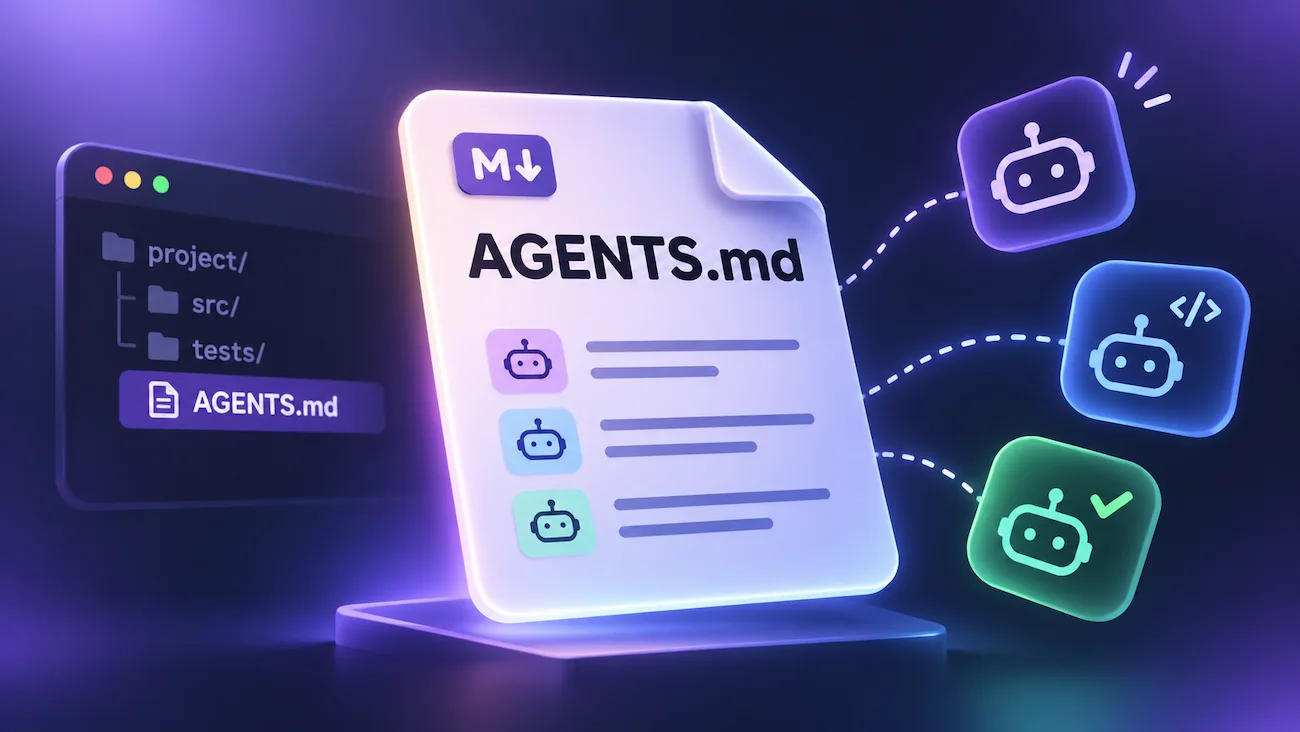
Le fichier AGENTS.md (au pluriel, et non AGENT.md) constitue tout simplement l’endroit où vous rangez les consignes que votre agent de code ou votre outil de vibe coding doit suivre, qu’il s’agisse de Codex d’OpenAI, de Cursor, de Claude Code, de GitHub Copilot ou encore de Kimi Code. Ce fichier se dépose à la racine de votre projet, c’est-à-dire dans le dossier principal qui contient tous les autres. Il est rédigé en Markdown, un format de texte très simple où un # signale un titre et un tiret ouvre un élément de liste.
Pour bien comprendre son rôle, le plus parlant reste la formule employée sur son site officiel, qui le présente comme « un README pour les agents ». Le README, c’est le fichier qu’un humain ouvre en premier pour découvrir un projet. AGENTS.md joue le même rôle auprès de l’IA, puisqu’il lui explique comment démarrer le projet, comment contrôler ce qu’elle produit et quelles règles elle ne doit jamais enfreindre.
Bon à savoir : ce format n’appartient à aucun éditeur. Publié par OpenAI en août 2025, il a été confié dès le mois de décembre suivant à l’Agentic AI Foundation, une fondation, créée au sein de la Linux Foundation, et qui héberge d’autres standards ouverts de l’IA comme le protocole MCP. Et l’adoption du fichier agents md a été rapide, puisque son site officiel indique que plus de 60 000 projets open source l’utilisent.
En bref, l’AGENTS.md est un simple fichier texte, mais qui change beaucoup de choses dans votre façon de travailler avec l’IA.
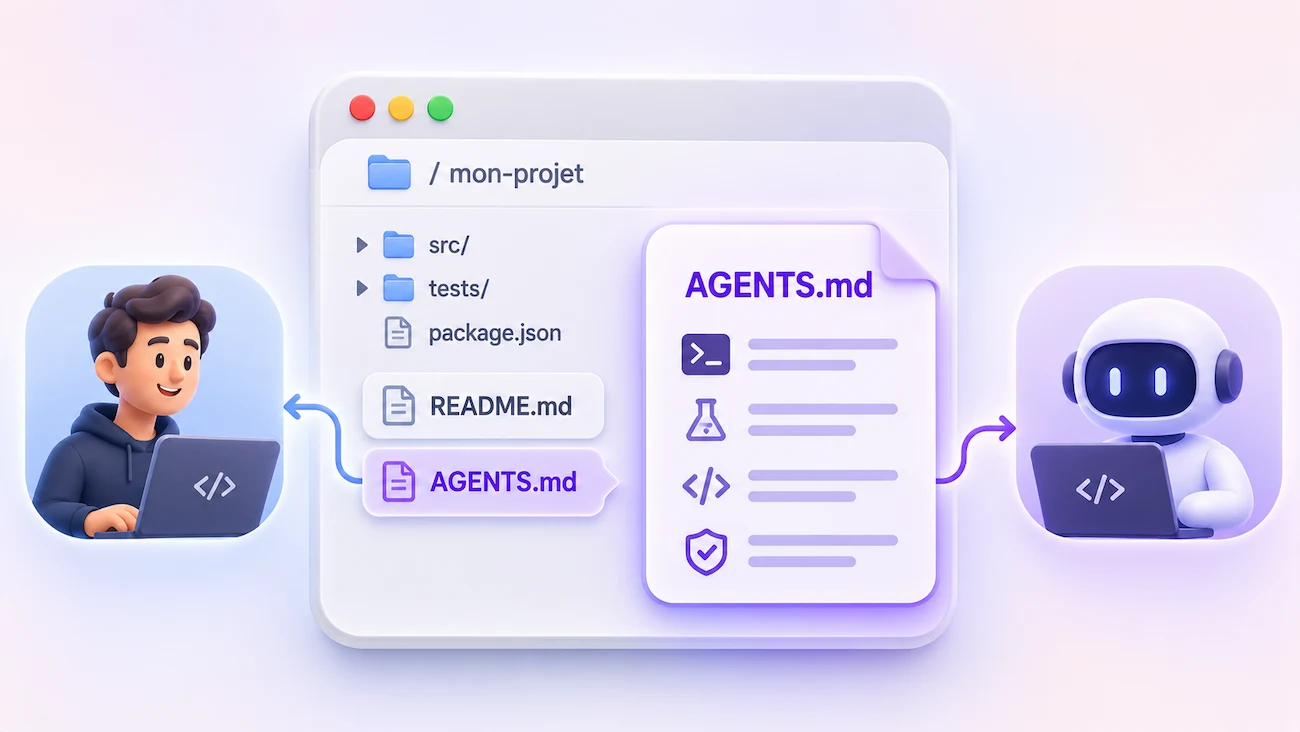
Concrètement, que gagnez-vous à prendre dix minutes pour écrire un fichier AGENTS.md ?
Steve, de la société Builder.io, a d’ailleurs fait le test en vidéo en demandant à son agent de transformer une maquette en code, une fois avec un fichier AGENTS.md, et une fois sans :
Autrement dit, quelques dizaines de lignes bien choisies valent mieux que dix messages d’explication en début de session.
Avoir un fichier AGENTS.md, c’est bien, mais encore faut-il que votre outil de programmation sache le lire. Et c’est là que beaucoup de débutants se font avoir, car si la plupart des agents de code reconnaissent AGENTS.md, chacun l’applique à sa manière. Certains le lisent ainsi sans que vous ayez rien à faire, d’autres seulement sous condition, et certains attendent même que vous leur demandiez explicitement de le lire.
Faisons donc le point sur le traitement que les principaux agents de programmation réservent à ce fichier :
Et la liste ne s’arrête pas là, puisque le site officiel recense une vingtaine d’autres outils compatibles, parmi lesquels Zed, Warp, Aider, Devin, Windsurf ou encore Junie de JetBrains.
Codex est l’agent de code d’OpenAI, et c’est au départ pour lui qu’AGENTS.md a été inventé. Pas étonnant, donc, que le duo Codex et AGENTS.md fonctionne sans le moindre réglage : il suffit que le fichier soit au bon endroit pour que Codex le prenne en compte. À chaque démarrage, il commence par lire vos consignes avant de toucher au moindre fichier.
Imaginez une entreprise : elle dispose d’un règlement intérieur, valable dans tous les services, mais également de règles et d’habitudes propres à chaque équipe. Codex fonctionne exactement de la même manière, avec deux niveaux de consignes :
~/.codex/AGENTS.md. Le signe \~ désigne votre dossier personnel, celui qui porte votre nom d’utilisateur, et le point devant « codex » indique un dossier caché, que votre ordinateur n’affiche pas par défaut. C’est dans ce fichier que vous notez vos habitudes de travail, comme « réponds en français » ou « demande-moi avant d’installer un nouvel outil ». Codex ne choisit pas entre les deux : il les cumule. Et si un sous-dossier de votre projet possède son propre AGENTS.md, il en tient également compte dès que vous travaillez dans ce sous-dossier.
Et si deux consignes se contredisent ? C’est la plus proche du dossier dans lequel vous êtes en train de travailler qui l’emporte, tout comme la règle d’une équipe prime sur le règlement général.
Bon à savoir : Codex charge vos consignes une seule fois, au lancement. Vous venez de modifier votre fichier ? Alors ouvrez simplement une nouvelle session pour qu’il tienne compte des modifications.
Ces deux subtilités des fichiers AGENTS.md ne vous serviront sans doute pas dès le premier jour, mais mieux vaut les connaître avant qu’elles ne vous jouent un tour :
AGENTS.override.md prend donc la place de l’AGENTS.md rangé dans le même dossier, et Codex ne lit plus que lui. Voyez-le comme le remplaçant d’un collègue lors d’une absence : cela peut être pratique pour tester d’autres règles quelques jours sans toucher à votre fichier habituel, et il vous suffit ensuite de le supprimer pour retrouver vos consignes de départ. Mais seul Codex connaît ce fichier, et les autres outils font comme s’il n’existait pas. Le réflexe le plus simple pour savoir si Codex a bien pris en compte votre AGENTS.md, c’est de lui demander quelles consignes il a chargées. Pour cela, ouvrez une nouvelle session et envoyez-lui :
Résume les consignes que tu as chargées et dis-moi de quels fichiers elles viennent.
Il vous les énumère alors, en précisant à chaque fois d’où elles viennent.
Vous utilisez Codex dans le terminal ? Alors tapez cette commande dans le dossier de votre projet pour que Codex résume les instructions en vigueur :
codex --ask-for-approval never "Summarize the current instructions."Une consigne manque à l’appel ? Dans la plupart des cas, trois vérifications suffisent à trouver l’origine du problème :
AGENTS.override.md dans le même dossier prendrait sa place.Pas besoin de partir d’une page blanche pour créer votre premier AGENTS.md, puisque Codex peut rédiger son premier jet à votre place. Tapez simplement /init dans la zone de saisie pour que l’agent passe votre projet en revue, puis dépose un fichier AGENTS.md dans le dossier où vous vous trouvez.
Et si vous oubliez cette commande, pas de panique, vous pouvez également formuler votre demande en langage naturel, un peu comme ceci :
Crée un AGENTS.md court pour ce projet, avec les commandes pour le lancer et le tester.
Vous obtenez alors un brouillon créé par l’IA en quelques minutes. Mais si celui-ci constitue une base très utile, ne le validez jamais les yeux fermés, tout d’abord parce que l’IA l’écrit en s’inspirant de votre code actuel, qui comprend vos vieilles habitudes, y compris celles dont vous cherchez à vous débarrasser. Mais surtout, dans une étude publiée en 2026, des chercheurs de l’ETH Zurich ont mis en avant qu’en règle générale, ces fichiers n’aident pas les agents à mieux réussir leurs tâches, mais ils alourdissent le coût de leur travail de plus de 20 %. Ils ont également fait une seconde découverte, plus encourageante : les fichiers rédigés par des humains donnent de meilleurs résultats que ceux produits par une IA. Vous avez donc tout intérêt à repasser sur le fichier AGENTS.md produit par votre IA pour le retoucher, ajouter les informations manquantes, et surtout vous assurer qu’il ne contient pas de consigne inutile.
Vous préférez partir d’un modèle pour créer votre fichier ? En voici deux : le premier est très simple pour un petit site, et le second, bien plus complet, s’adapte à presque tous les projets.
Et inutile de tout remplir dès le premier jour : un Agents md est fait pour évoluer. Ajustez-le à votre projet, puis ajoutez des règles au fil de l’usage, quand un vrai besoin se présente. Notez également qu’un modèle reste un point de départ, et c’est l’usage qui fera de votre AGENTS.md un fichier vraiment efficace.
Exemple 1 : le site vitrine d’une boulangerie
Inspiré d’un exemple pour débutants partagé en vidéo, ce fichier tient en quelques lignes, mais couvre déjà l’essentiel :
# Projet
Site vitrine de la boulangerie [nom], à [ville].
## Règles
- Écris des textes simples, en français.
- Ne modifie jamais les prix sans me demander.
- Vérifie l'orthographe avant de dire que c'est terminé.
- Toutes les pages doivent s'afficher correctement sur mobile.
## Lancer le site
- [La commande trouvée par /init, par exemple npm run dev]
Pour la dernière ligne, reprenez la commande que /init aura repérée dans votre projet. npm run dev, par exemple, est celle qui démarre de nombreux sites sur votre ordinateur, pour que vous puissiez les prévisualiser avant de les mettre en ligne.
Exemple 2 : un modèle passe-partout
Ce second modèle rassemble les règles que les utilisateurs avancés trouvent les plus utiles pour cadrer le projet, limiter le terrain d’action de l’agent et l’obliger à vérifier son travail :
# Instructions du projet
## Objectif
Ce projet aide [public] à [résultat attendu].
Hors périmètre pour l'instant : [ce qui est exclu].
## Façon de travailler
- Explique tes choix importants en français.
- Si une demande est ambiguë, pose une question avant de modifier.
- Pour une modification importante, propose d'abord un plan court.
## Périmètre
- Ne modifie que ce que je demande.
- Signale les autres problèmes sans les corriger toi-même.
- Demande mon accord avant d'ajouter un service payant, de supprimer des données ou de mettre en ligne.
## Vérification
- Lance [la commande de test du projet] avant de dire que c'est terminé.
- N'annonce pas qu'un test a réussi si tu ne l'as pas lancé.
- Termine par : ce qui a changé, ce que tu as vérifié, ce qui reste à faire.
## Pièges connus
- [À compléter au fil des erreurs répétées.]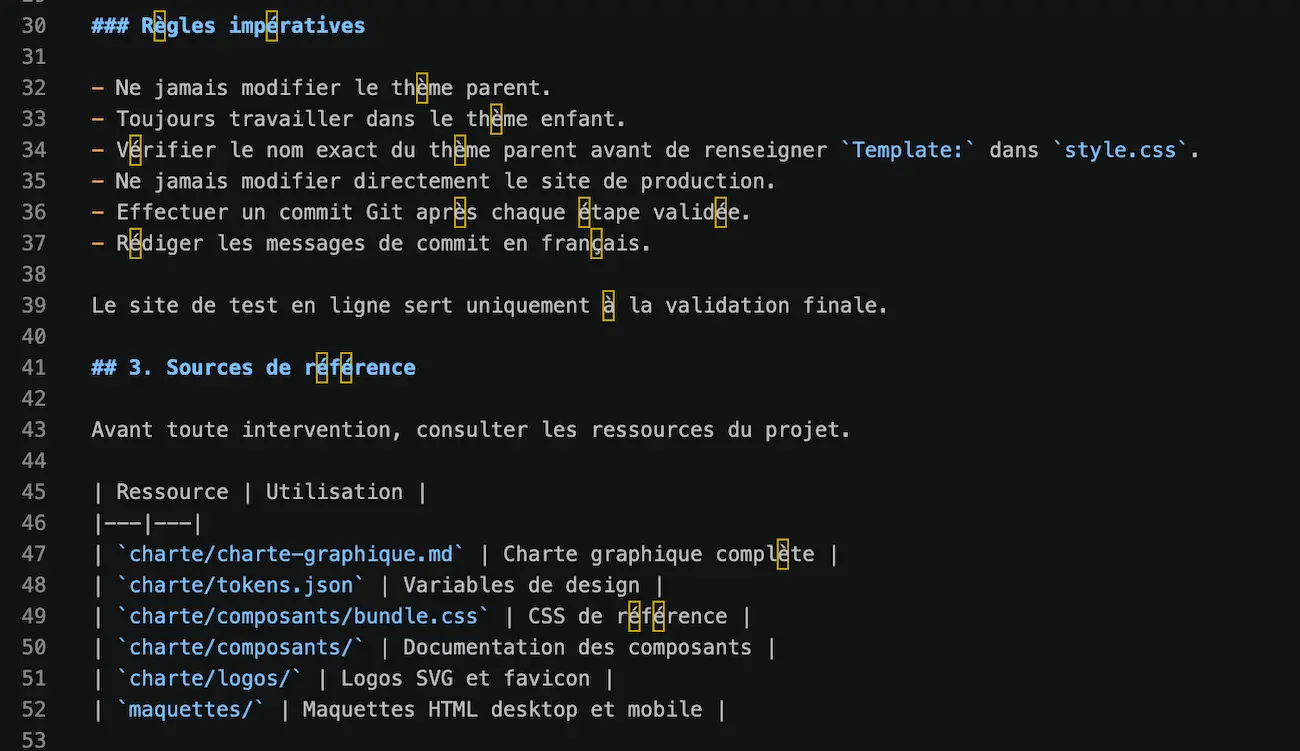
Un bon fichier AGENTS.md ne se juge pas à sa longueur, mais à ce qu’il apprend réellement à votre agent, et à ce sujet, trois réflexes font la différence lorsque vous le créez.
Votre agent sait déjà lire votre code, et lui énumérer vos dossiers ou les outils installés revient donc à lui répéter ce qu’il a déjà sous les yeux. Cela ne sert à rien, et encombre même son contexte.
Comme les chercheurs de l’ETH Zurich le recommandent, réservez alors votre fichier aux informations que l’agent serait incapable de trouver seul, comme :
Ce dernier conseil peut sembler anodin, et pourtant, c’est lui qui a donné le résultat le plus frappant. Vercel, l’entreprise qui édite Next.js, l’a testé sur ses propres évaluations en glissant dans un AGENTS.md un index de documentation de 8 Ko. Il ne s’agissait nullement de la documentation entière, qui aurait été beaucoup trop lourde, mais d’une simple table des matières qui indiquait à l’agent quel fichier ouvrir pour chaque sujet, dans la bonne version de Next.js. Sur ces tests, le taux de réussite des agents est passé de 53 % à 100 %.
En bref, pour que votre fichier soit vraiment utile, limitez la description au minimum, et mettez-y surtout les informations qui sont introuvables ailleurs.
Demander à un agent de « faire attention » ne l’avance pas à grand-chose, puisqu’il ne sait pas à quoi faire attention. Pour qu’une consigne ait un vrai effet, elle doit être précise, et surtout vérifiable par l’agent lui-même. Ces trois exemples vous aideront à comprendre comment faire :
Dans le deuxième exemple, uv run est une commande qui démarre un projet Python avec tous les outils dont il a besoin, alors que python seul risque de ne pas les trouver.
Pensez aussi à fixer un critère de fin, c’est-à-dire une condition qui doit être remplie pour que la tâche soit considérée comme terminée et que l’IA arrête de travailler (par exemple : « le projet démarre sans erreur, et les fichiers temporaires ont été supprimés »).
Votre AGENTS.md n’a pas besoin d’être parfait dès le premier jour. Commencez plutôt avec trois ou quatre règles, puis laissez-le grandir au rythme des erreurs de votre agent. Chaque fois qu’il se trompe, demandez-lui simplement :
Ajoute à AGENTS.md la règle qui t’aurait évité cette erreur.
Et faites le tri de temps en temps, car une règle devenue fausse ou inutile encombre votre fichier plus qu’elle ne l’aide.
Deux développeurs suivis sur YouTube apportent aussi un éclairage utile. Melvynx rappelle que votre code existant pèse plus lourd que vos règles écrites. Traduction : si la moitié de vos fichiers contredisent une consigne, l’agent risque d’imiter vos fichiers plutôt que de suivre ladite consigne. Quant à Theo, de la chaîne t3.gg, il déconseille de recopier l’AGENTS.md de quelqu’un d’autre, car ce qui fait la valeur de ce fichier, ce sont les erreurs que vos propres agents commettent sur votre propre projet.
En bref, un bon AGENTS.md ne s’écrit pas d’un seul coup : il se construit, erreur après erreur.
Pour choisir entre ces deux fichiers, tenez compte des outils que vous utilisez réellement. Vous travaillez uniquement avec Claude Code ? Alors CLAUDE.md, son fichier de consignes maison, vous suffit amplement. En revanche, dès que vous jonglez entre Codex, Claude Code, ou encore d’autres agents, la méthode la plus répandue consiste à faire d’AGENTS.md votre fichier central, puis à y raccorder chacun de vos outils.
Voyez AGENTS.md comme une multiprise : vos consignes y sont rassemblées une bonne fois pour toutes, et chaque outil vient s’y brancher à sa manière.
@AGENTS.md. Le @ indique à Claude Code d’aller chercher le contenu d’AGENTS.md pour l’ajouter à ses consignes. Et si certaines règles ne doivent être utilisées que dans Claude Code, écrivez-les juste en dessous. Si vous utilisez Claude Code, votre projet ressemblera alors à ceci :
| mon-projet/
├── AGENTS.md ← vos consignes communes
└── CLAUDE.md ← une seule ligne : @AGENTS.md || :---- |
Dans les tutoriels, vous croiserez peut-être une autre méthode : le lien symbolique, qui permet de transformer un CLAUDE.md en raccourci pointant vers AGENTS.md. Mais méfiez-vous si vous ou vos collaborateurs travaillez sous Windows, car d’après la documentation de Claude Code, créer ce raccourci demande des droits d’administrateur ou l’activation du mode développeur. L’import @AGENTS.md reste donc la solution la plus sûre, puisqu’elle fonctionne sur tous les ordinateurs.
Vos consignes existent déjà sous un autre nom ? Inutile de tout réécrire, ces trois méthodes vous permettront de facilement faire la bascule :
@AGENTS.md. Vos consignes profitent alors à tous vos outils, Claude Code compris. S’il ne fallait retenir qu’une leçon de votre AGENTS.md, ce serait qu’avec les agents de code, la qualité du résultat tient moins aux outils choisis qu’à la précision de vos consignes. Cadrer un projet, découper une demande en étapes, ou encore contrôler ce que l’IA vous rend, tout cela tient de l’art du vibe coding, et si ce n’est pas inné, ça s’apprend.
C’est justement pour vous apprendre à construire de vraies applications avec l’IA que chez Jedha, nous avons conçu notre formation Vibe Coding. Et avec nous, oubliez les cours uniquement théoriques : notre pédagogie fait la part belle à la pratique, et vous apprenez en construisant plutôt qu’en écoutant. Au programme, vous découvrirez notamment comment :
D’une durée de 450 heures, cette formation se suit en 3 mois à temps plein ou en 7 mois à temps partiel. Et comme elle vous prépare à un titre reconnu par l’État, elle est éligible à plusieurs financements publics, et notamment à votre CPF.
Pour la suivre, il est néanmoins nécessaire d’être déjà familiers des outils no-code et d’automatisation comme n8n, Lovable ou Airtable. Vous partez de zéro ? Dans ce cas, commencez simplement par notre formation No Code, qui vous permettra d’acquérir les bases avant d’aller plus loin.
Envie d’en savoir plus sur notre offre de formations ? Découvrez leur contenu en détail dans notre programme, puis venez nous poser toutes vos questions lors de notre prochaine Soirée Portes Ouvertes en ligne.
Un fichier AGENTS.md est le fichier texte où vous rassemblez les consignes de votre projet à destination des agents de code comme Codex, Cursor, Claude Code ou Grok Build (comment le démarrer, comment le tester, quelles règles suivre…). Rédigé en Markdown, un format ouvert qui n’appartient à aucun éditeur, il est aujourd’hui géré par l’Agentic AI Foundation, au sein de la Linux Foundation, et la plupart des agents de code savent le lire.
Entre AGENT.md et AGENTS.md, la différence tient à la seule lettre « s ». Une petite lettre donc, mais qui fait la différence : le nom standard est AGENTS.md, avec un S, tandis qu’AGENT.md est un nom plus ancien que certains outils ignorent, si bien que vos consignes risquent de ne jamais être lues.
Vous avez uniquement un AGENT.md sous la main ? Pas de panique : il vous suffit alors généralement de le renommer et d’ajouter son s manquant pour qu’il soit pris en compte.
Rien ne vous oblige à avoir un AGENTS.md dans chaque dossier, et pour la plupart des projets, un seul fichier posé à la racine suffit même largement.
Mais vous pouvez en ajouter dans certains sous-dossiers pour donner des consignes spécifiques à une partie du projet. Codex, Cursor et GitHub Copilot savent les lire, mais tous les outils ne les gèrent pas de la même façon, alors pensez à vérifier dans la documentation du vôtre qu’il les prend bien en compte.
AGENTS.md fonctionne avec GitHub Copilot, mais pas avec toutes ses fonctions, et GitHub indique lui-même que ces fichiers de consignes pour agents ne sont pas encore pris en charge partout.
Mais attention : dans Copilot Chat sur GitHub.com, le fichier propre à Copilot, .github/copilot-instructions.md, passe avant AGENTS.md. Si vous utilisez les deux, veillez donc à ce qu’ils ne se contredisent pas.
Il n’existe aucune limite commune à tous les outils qui l’utilisent pour déterminer la taille maximale d’un fichier AGENTS.md. Mais une règle se vérifie presque toujours : plus il est court, mieux il fonctionne. Codex par exemple cesse de lire au-delà de 32 Kio de consignes au total, soit environ 32 000 caractères. Et en pratique, les fichiers partagés par les utilisateurs avancés dépassent rarement une centaine de lignes.
AGENTS.md ne remplace pas le README, tout simplement parce que les deux fichiers ne s’adressent pas au même lecteur. Le README présente votre projet aux humains (à quoi il sert, comment l’installer et l’utiliser), tandis qu’AGENTS.md réunit les consignes dont un agent de code a besoin pour travailler dessus. Les deux se complètent donc, et inutile de répéter dans votre AGENTS.md ce que le README explique déjà.