




Intelligence Artificielle
Les 10 meilleures formations Claude Code en 2026
Vous voulez apprendre à utiliser l'agent de coding d'Anthropic ? Comparez les 10 meilleures formations Claude Code sur le marché pour trouver la plus adaptée.
Téléchargez le programme de nos formations
Téléchargez le rapport d’insertion 2026

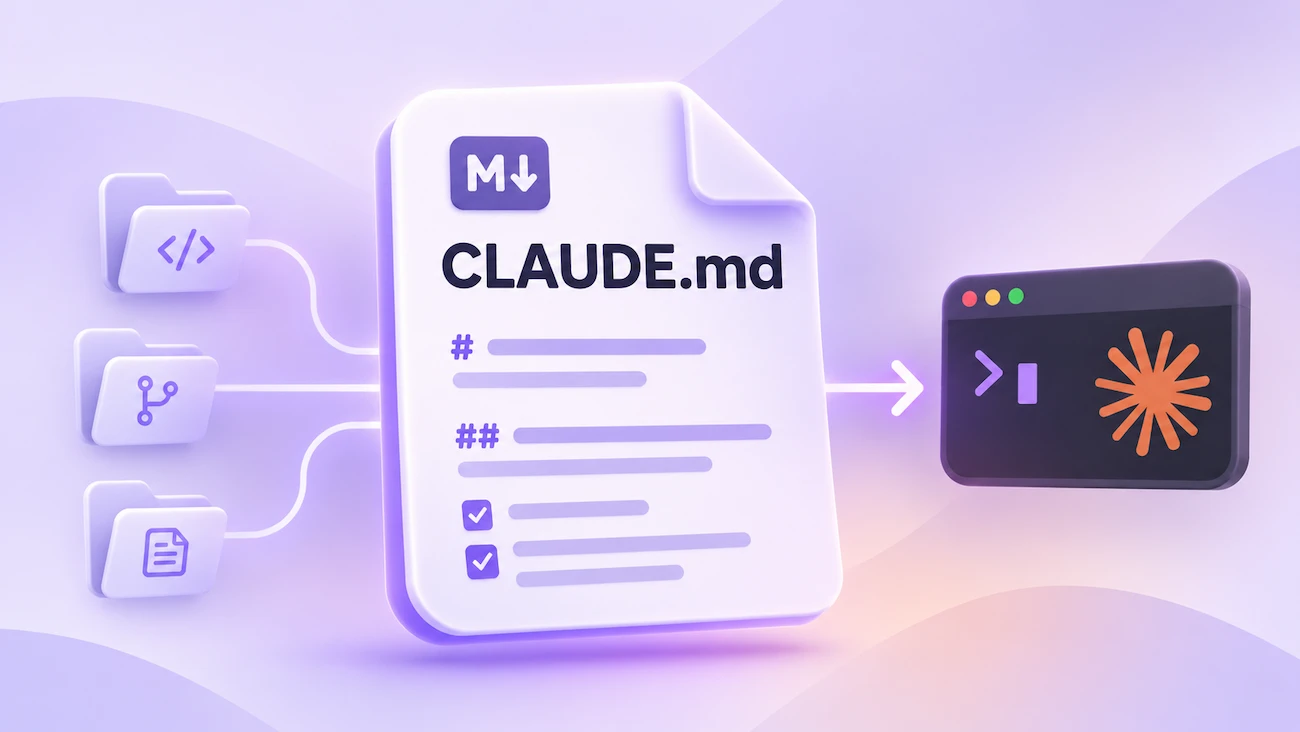

Imaginez que vous accueillez quelqu’un pour vous aider à travailler sur votre site. Avant de lui confier la moindre tâche, vous lui expliquez ce que vous construisez, comment vous aimez travailler et les erreurs à ne surtout pas commettre. Le fichier CLAUDE.md joue exactement ce rôle auprès de Claude Code : vous rédigez ce briefing une seule fois, et Claude Code le relit à l’ouverture de chaque nouvelle session. Plus besoin de lui répéter vos instructions dès que vous commencez une conversation !
Mais comment ce fichier fonctionne-t-il ? CLAUDE.md n’est rien d’autre qu’un fichier texte rangé parmi les fichiers de votre projet. Il est écrit en Markdown, un format qui met le texte en forme avec certains symboles : un # devant un titre, un tiret devant chaque élément d’une liste.
Le mieux, c’est que vous n’avez rien à configurer pour qu’il soit pris en compte : à partir du moment où il est bien placé dans le dossier de votre projet et porte le nom « CLAUDE.md », Claude Code l’ouvre seul à chaque démarrage, avant même que vous lui ayez envoyé votre première demande.
Que vous utilisiez Claude Code pour monter un site vitrine ou une petite application perso, préparer un fichier CLAUDE.md de quelques lignes vous fera gagner du temps sur plusieurs fronts :
Et la différence se voit. Le youtubeur Henri · ExplorIA a d’ailleurs fait le test dans une de ses vidéos. Il a ainsi envoyé la même demande deux fois, demandant à chaque fois à Claude Code de travailler à partir du même dossier :
Rassurez-vous tout de suite : pas besoin d’écrire votre fichier CLAUDE.md en partant de zéro, puisque Claude Code lui-même peut vous l’écrire. Que vous lui demandiez de retoucher votre premier jet ou de rédiger sa version finale, le créer avec l’aide de l’IA vous fera gagner de précieuses minutes. Mais quelle que soit la méthode que vous choisissez, ne vous éparpillez pas et contentez-vous au départ d’un seul Claude md, placé à la racine de votre projet.
La méthode la plus rapide pour créer votre fichier CLAUDE.md consiste à taper /init dans la zone de saisie de Claude Code, là où vous écrivez habituellement vos demandes. Grâce à cette commande, Claude passera en revue votre projet, puis rédigera un premier jet de CLAUDE.md à partir de ce qu’il y trouve (l’organisation des dossiers, les outils utilisés, la commande qui affiche votre site…). Vous avez déjà un fichier qui regroupe les règles que doit respecter Claude ? Vous pouvez tout de même utiliser cette commande sans risque : votre fichier original ne sera pas écrasé, et Claude vous suggérera simplement les modifications les plus pertinentes à lui apporter.
Mais ne vous arrêtez pas pour autant à l’utilisation de cette commande. Pourquoi ? Parce que ce brouillon décrit simplement ce que Claude a vu dans vos fichiers, pas ce que vous avez en tête. Relisez-le, supprimez les lignes fausses et celles qui ne lui apprennent rien, puis ajoutez tout ce qu’il ne pouvait pas deviner seul (l’objectif du projet, votre façon de travailler, vos interdits…).
Et cette relecture compte plus qu’on ne le croit, puisque selon une étude de chercheurs de l’ETH Zurich parue en février 2026 et présentée par le média InfoQ, les agents de code réussissent légèrement moins souvent leurs tâches avec un fichier de consignes produit par une IA et qui n’a pas été corrigé. Avec un fichier rédigé à la main, ils réussissent en revanche légèrement plus souvent. Bien entendu, une seule étude ne suffit pas à trancher, mais elle laisse tout de même penser que votre regard peut faire la différence.
Vous préférez garder la main ? Alors ouvrez n’importe quel éditeur de texte, rédigez vos consignes, puis enregistrez ce fichier sous le nom CLAUDE.md et placez-le à la racine de votre projet.
Et pas besoin de tartiner des lignes pour démarrer. Par exemple, dans son guide qui apprend à utiliser Claude Code aux non-développeurs, le youtubeur Shubham Sharma se contente d’écrire deux lignes dans ce fichier avant de lancer /init pour le compléter :
Inutile d’ailleurs de rouvrir ce fichier à chaque fois que vous voulez y ajouter une nouvelle consigne ; demandez simplement à Claude de le faire pour vous, directement dans votre conversation, en envoyant par exemple « ajoute au CLAUDE.md que les textes du site sont toujours en français ».
Bon à savoir : précisez bien que l’information doit être ajoutée « au CLAUDE.md », car si vous écrivez seulement « retiens que… », Claude rangera l’information dans sa mémoire automatique, et non dans votre fichier.
Maintenant que votre fichier existe et est prêt à accueillir vos consignes, encore faut-il choisir lesquelles y faire figurer, alors faisons le tri.
Pour ne pas mobiliser une partie de l’attention de Claude Code pour rien, ne mettez dans le CLAUDE.md que les informations qu’il ne peut pas découvrir de lui-même en parcourant votre projet. Concrètement, dans ce fichier vous pouvez :
Vous n’arrivez pas à décider si une information mérite de figurer dans ce fichier ? Alors posez-vous cette question : « si je l’enlève, est-ce que Claude risque de se tromper ? » Si la réponse est non, supprimez-la sans regret.
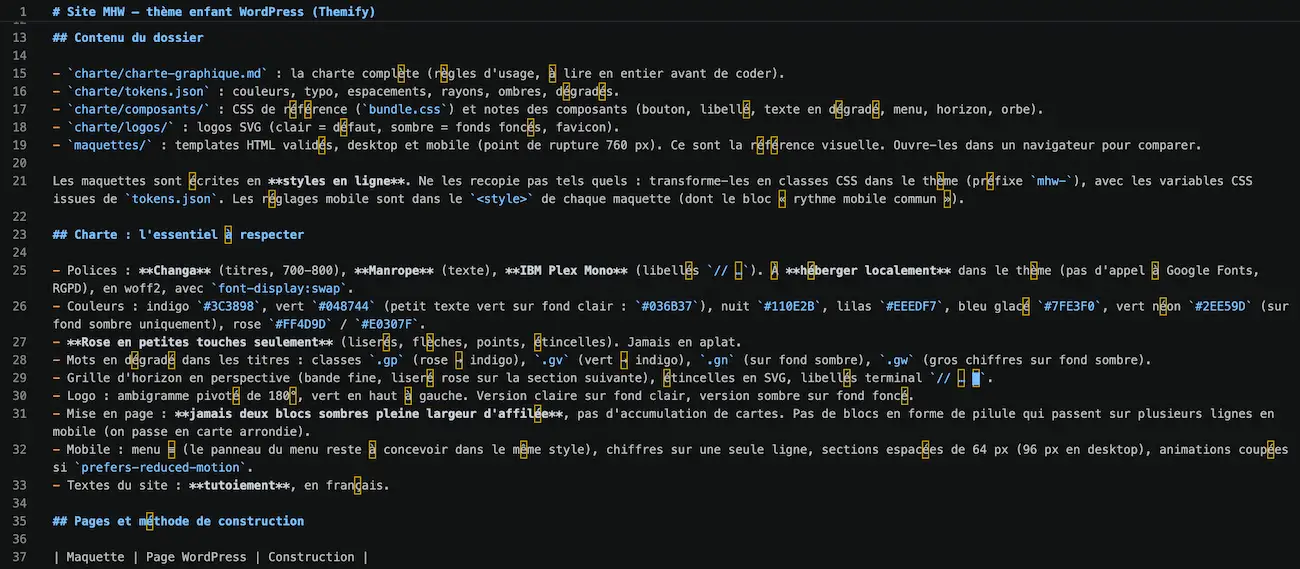
À l’inverse, certaines informations n’ont rien à faire dans votre CLAUDE.md, soit parce qu’elles ne servent à rien, soit parce qu’elles présentent un risque :
En bref, un bon CLAUDE.md se limite à dire à Claude ce qu’il ne peut pas savoir en analysant simplement votre projet.
Rien de tel que des exemples pour que vous compreniez ce qu’est un bon Claude md, alors jetons un œil à ces trois fichiers prêts à copier. Pour aller plus vite, n’hésitez pas à partir de celui qui est le plus adapté à votre projet, à remplacer les informations entre crochets par les vôtres, à le raccourcir si besoin, et à l’enrichir au fil de vos sessions. Les passages entre crochets sont à remplacer par vos propres informations.
Exemple 1 : un site vitrine
Ce premier exemple reprend le fichier utilisé par Henri · ExplorIA lors de son test, celui qui a donné le site bleu marine de l’agence lyonnaise.
# Projet
Site vitrine d'une agence immobilière basée à Lyon.
## Style
- Couleur principale : bleu marine.
- Polices : Inter et Poppins.
- Ton professionnel mais accessible.
- Pas de carrousel.
## Contenu
- Jamais de Lorem Ipsum : du contenu réaliste, en français.
- Toutes les pages doivent s'afficher correctement sur mobile.
Exemple 2 : utiliser Claude pour créer une application perso quand on n’est pas développeur
Ce fichier s’inspire de celui de Shubham Sharma. Sous « Lancer le projet », remplacez la ligne entre crochets par la commande qui démarre votre application, par exemple npm run dev. Vous la trouverez dans le brouillon généré par /init, et si vous ne l’avez pas, vous pouvez également demander directement à Claude « quelle commande lance mon projet ? »
# Projet
Application qui m'aide, en tant qu'agent immobilier,
à comparer les offres reçues pour mes clients.
## Comment me parler
- Je ne suis pas développeur : explique simplement, sans jargon.
- Réponds en français.
- Avant une modification importante, propose-moi un plan court.
## Lancer le projet
- [La commande trouvée par /init, par exemple npm run dev]
## Interdits
- Ne supprime jamais de données sans me demander.
- N'écris aucune clé d'API ni aucun mot de passe dans les fichiers.
Exemple 3 : un modèle de CLAUDE.md passe-partout
Ce modèle de CLAUDE.md rassemble les règles qui reviennent le plus souvent dans les bonnes pratiques partagées par les utilisateurs de Claude Code, et il convient donc à presque tous les projets. « Déployer » y désigne la mise en ligne de votre site ou de votre application.
# Projet
Ce projet aide [public] à [résultat attendu].
Priorité actuelle : [objectif].
## Notre façon de travailler
- Réponds en français et explique les termes techniques.
- Si une demande est ambiguë, pose une question avant de modifier.
- Privilégie la solution la plus simple.
## Périmètre
- Ne modifie que ce que je demande.
- Signale les autres problèmes sans les corriger toi-même.
- Demande mon accord avant d'ajouter un service payant ou de déployer.
## Vérification
- Teste ce que tu as modifié avant de dire que c'est terminé.
- Termine par : ce qui a changé, ce que tu as vérifié, ce qui reste à faire.
## Pièges connus
- [À compléter au fil des erreurs répétées.]Avoir un CLAUDE.md bien rempli constitue un bon point de départ, mais encore faut-il que Claude en applique les consignes ; c’est justement là-dessus que ces quelques bonnes pratiques font toute la différence.
Vous vous demandez pourquoi nous insistons tellement sur la concision ? Tout simplement parce que Claude Code charge votre CLAUDE.md au début de chaque session, et que chacune de ses lignes occupe une partie de son contexte. Or, le contexte, c’est l’espace dans lequel l’IA garde en tête tous les points importants de la conversation en cours, et celui-ci est loin d’être illimité. Traduction : plus votre CLAUDE.md est long, moins ses consignes risquent d’être suivies, et c’est justement pour cela qu’Anthropic conseille de ne pas dépasser 200 lignes par fichier. Et dans les faits, rien ne vous oblige à frôler cette limite, d’autant que quelques dizaines de lignes suffisent souvent.
Mais la longueur ne fait pas tout. Pour savoir si Claude a bien respecté une consigne, encore faut-il pouvoir le vérifier, et c’est là que la précision de vos instructions entre en jeu. Voyez plutôt :
Dernier piège à éviter pour obtenir un CLAUDE.md vraiment utile : les consignes qui se contredisent. Si une règle demande une chose et qu’une autre exige l’inverse, Claude risque en effet de suivre l’une des deux au hasard, et pas forcément la bonne. Pensez donc à relire votre fichier de temps en temps pour traquer ces contradictions.
Votre CLAUDE.md n’a pas besoin d’être complet dès le départ, et il est même rare qu’il le soit ! C’est en effet le genre de fichier qui s’étoffe avec l’usage, au rythme de votre projet et des erreurs de Claude, puisqu’à chacun de ses faux pas, vous pouvez ajouter des consignes pour lui éviter de les reproduire à l’avenir. La documentation officielle de Claude Code vous donne d’ailleurs un repère simple : ajoutez une explication dans ce fichier dès que vous avez dû corriger deux fois la même chose.
Et vous n’avez même pas à l’écrire vous-même ! Une fois l’erreur corrigée, envoyez tout simplement « mets à jour ton CLAUDE.md pour ne plus faire cette erreur », et Claude rédige la règle à votre place.
Bon à savoir : pour vous y retrouver dans quelques mois, notez au-dessus de chaque règle la raison de son ajout, sous forme de commentaire HTML placé entre <!-- et -->. Claude Code efface ces commentaires avant de transmettre le fichier à Claude ; ils ne prennent alors aucune place dans votre contexte, mais vous aideront à repérer les règles devenues inutiles. Voici un exemple :
<!-- Ajoutée car Claude modifiait le pied de page sans prévenir -->
- Ne modifie jamais le pied de page sans me demander.
Car entretenir un CLAUDE.md, c’est aussi savoir en retirer des lignes ! Et les modèles d’IA évoluent très vite, à un tel point qu’une consigne indispensable il y a six mois peut très bien ne plus servir à rien aujourd’hui.
Votre fichier commence à s’allonger ? Claude Code vous permet d’en déplacer une partie dans des fichiers de règles, les rules, à ranger dans le dossier .claude/rules/ de votre projet. L’intérêt de ces règles, c’est que vous pouvez décider qu’elles ne s’activent que lorsque Claude travaille sur certains fichiers. Il vous suffit alors d’indiquer ces fichiers tout en haut de la règle, comme dans cet exemple, qui ne se charge que lorsque Claude modifie les éléments d’interface de votre site (les fichiers .tsx rangés dans src/components) :
---
paths:
- "src/components/**/*.tsx"
---
# Interface
- Vérifie le rendu sur mobile après chaque modification visuelle.
Sans cet en-tête, la règle est chargée à chaque session, exactement comme votre CLAUDE.md, alourdissant inutilement votre contexte.
Attention en revanche aux imports, ces lignes qui commencent par @ suivi du chemin d’un fichier. Ils permettent de découper un long CLAUDE.md en morceaux plus lisibles, mais le fichier importé est tout de même chargé dès le démarrage, en même temps que le reste, et vous ne gagnez donc pas un pouce de place.
Vous ne trouvez plus votre fichier de règles sur votre ordinateur, alors que vous jurez l’avoir créé ? C’est normal : son nom commençant par un point, son dossier est caché. Si vous utilisez Mac, il est ainsi impossible de le faire apparaître par défaut dans vos fenêtres de fichiers, et vous serez obligé de passer par le raccourci « Cmd + Maj + point » pour l’afficher. Rassurez-vous néanmoins : malgré cela, Claude Code le lit sans problème.
Votre CLAUDE.md donne des consignes, pas des ordres impossibles à contourner. Anthropic l’explique d’ailleurs noir sur blanc dans sa documentation : son contenu est transmis à Claude sous la forme d’un message, au tout début de la conversation, et rien ne garantit qu’il sera respecté à la lettre, surtout si vos consignes manquent de précision ou se contredisent. En bref, comme un briefing oriente un collaborateur, ce fichier guide Claude sans le tenir en laisse.
Si Claude semble ignorer vos consignes, passez ces quatre points en revue pour essayer de trouver l’origine du problème :
Pour vous aider à faire le ménage, Claude Code propose depuis sa version 2.1.283 la commande /doctor prompt-audit. Tapée dans la zone de saisie, elle passe en revue vos fichiers de consignes et repère trois types de problèmes :
Elle vous propose ensuite des corrections, mais ne touche à rien sans votre feu vert.
Votre CLAUDE.md reste donc une consigne que Claude suit dans la grande majorité des cas, sans que rien ne l’y oblige. Pour les rares règles qui ne souffrent aucune exception, Claude Code vous propose deux outils qui, pour le coup, s’appliquent dans tous les cas :
Si vous débutez, inutile de chercher plus loin : un seul CLAUDE.md, rangé à la racine de votre projet, couvre l’essentiel de vos besoins. Mais Claude Code sait lire plusieurs CLAUDE.md, et à mesure que votre projet évolue, il peut être intéressant de les multiplier et de les ranger à différents emplacements, des plus généraux aux plus ciblés :
Besoin d’aide pour décoder ces chemins ? Le point suivi d’une barre oblique (./) désigne la racine de votre projet, et le tilde (\~) votre dossier utilisateur, celui qui porte votre nom sur l’ordinateur. Quant au fichier .gitignore, il liste les fichiers que Git ne doit pas partager avec les autres.
Bon à savoir : ces fichiers ne s’écrasent pas les uns les autres, ils se cumulent. Claude lit même les CLAUDE.md placés dans les dossiers parents de votre projet, c’est-à-dire ceux qui le contiennent, ce qui est très pratique pour réunir plusieurs projets sous des consignes communes ! Mais attention au revers de la médaille : une règle placée trop haut s’applique partout, y compris dans des projets où elle n’a aucune utilité.
Contrairement à ce que laisse penser son nom, le CLAUDE.md « de Karpathy » n’a pas été rédigé par Andrej Karpathy, cofondateur d’OpenAI et ancien directeur de l’IA chez Tesla. Fin janvier 2026, celui-ci a simplement décrit sur X les travers qu’il observait chez les agents de code, et un développeur, connu sur GitHub sous le pseudonyme de forrestchang, s’en est inspiré pour écrire un fichier d’une soixantaine de lignes, qu’il a publié en open source. Le succès a été fulgurant, puisque le dépôt qui l’héberge, aujourd’hui baptisé multica-ai/andrej-karpathy-skills, cumulait environ 232 000 étoiles sur GitHub au 18 novembre 2026. En clair, c’est tout simplement le CLAUDE.md le plus partagé du moment.
Quatre règles de conduite rythment le CLAUDE.md de Karpathy :
Les quatre principes du CLAUDE.md de Karpathy ciblent précisément les défauts de Claude Code dont se plaignent le plus les utilisateurs, et permettent donc d’améliorer la qualité globale de leurs résultats. Mais tout a un prix, et le fichier l’annonce lui-même : il fait passer la prudence avant la rapidité, ce qui ralentit même les tâches les plus simples. Méfiez-vous également des chiffres qui circulent sur les réseaux sociaux, car aucun de ces pourcentages d’amélioration ne repose sur un protocole publié, et aucune mesure fiable ne permet aujourd’hui de chiffrer son effet.
Malgré cela, à l’usage les bénéfices semblent concrets, ce qui incite de nombreuses personnes à vouloir le tester. C’est votre cas ? Alors pour l’adopter, deux solutions s’offrent à vous :
Notre conseil : si vous utilisez aussi Claude Code pour rédiger des textes ou prendre des notes, ne l’ajoutez pas à votre fichier global, et évitez le plugin. Copiez-le plutôt dans un CLAUDE.md placé dans le dossier qui regroupe vos projets de développement pour que Claude ne le lise que quand cela est vraiment nécessaire.
Vous avez peut-être déjà remarqué que parfois, Claude se souvient d’une préférence que vous n’avez pourtant jamais inscrite dans votre CLAUDE.md. Rien de magique là-dedans, cela est simplement lié à la seconde mémoire dont dispose Claude Code depuis sa version 2.1.59 sortie en février 2026, et qui vient compléter la première. Et si c’est vous qui rédigez votre CLAUDE.md, la mémoire, elle, est automatique et tenue à jour par Claude lui-même. Quand vous le reprenez ou que vous exprimez une préférence, il prend des notes de son propre chef, puis les relit lors des sessions suivantes.
Mais ce tableau devrait vous aider à mieux saisir les différences entre un Claude md et la mémoire automatique de Claude :
Bonne nouvelle : la mémoire automatique est activée par défaut. Pour consulter ce que Claude a noté, ou pour la désactiver, tapez /memory dans la zone de saisie de Claude Code.
Mais cette mémoire ne remplace pas pour autant votre CLAUDE.md. Les notes de Claude restent sur votre ordinateur, et tout ce qui doit s’appliquer à toute votre équipe, ou vous suivre sur un autre poste, doit donc figurer dans votre fichier et non dans la mémoire.
En plus de Claude Code, vous utilisez aussi Codex d’OpenAI ou Cursor ? Alors sachez que ces agents de code ont leur propre équivalent du CLAUDE.md : le fichier AGENTS.md. Et la bonne nouvelle, c’est que Claude Code sait le lire depuis sa version 2.1.277 (septembre 2026), mais à une condition : que votre projet ne contienne aucun CLAUDE.md. Dès qu’il en trouve un, c’est en effet ce fichier qui prend le dessus et votre AGENTS.md est tout bonnement occulté (et cela vaut même s’il se nomme CLAUDE.local.md).
Si vous jonglez entre plusieurs outils sur un même projet, vous risquez de devoir écrire vos consignes deux fois, dans AGENTS.md pour Codex ou Cursor et dans CLAUDE.md pour Claude Code, puis penser à mettre à jour les deux fichiers à chaque modification.
Pour éviter d’écrire toutes vos consignes en double dans deux fichiers différents, le mieux est donc de rassembler toutes vos consignes dans AGENTS.md. Dans votre CLAUDE.md, ajoutez ensuite cette ligne, qui demande à Claude Code d’aller lire le contenu d’AGENTS.md comme s’il était écrit dans son propre fichier :
@AGENTS.mdEt en dessous de cette ligne, vous pouvez ajouter les consignes qui ne concernent que Claude Code.
Autre option : tapez /config dans la zone de saisie de Claude Code pour ouvrir ses réglages, puis modifiez l’option « Project instructions » pour l’obliger à lire à la fois le CLAUDE.md et l’AGENTS.md.
Si un bon CLAUDE.md prouve une chose, c’est qu’avec un agent de code, la clarté de vos consignes compte davantage que l’outil que vous utilisez. Cadrer un projet, découper une demande et vérifier ce que l’IA vous livre, tout cela ne s’improvise pas, et c’est justement pour cela que nous avons conçu notre formation Product Builder.
D’une durée de 450 heures et éligible au CPF, elle vous apprendra notamment à :
École spécialisée dans l’intelligence artificielle, chez Jedha nous accordons une place importante à la pratique. Avec nous pas de blabla donc, vous apprendrez en construisant plutôt qu’en écoutant. Et pour vous offrir le maximum de flexibilité, vous aurez le choix entre suivre notre formation à temps plein en 3 mois, ou à temps partiel en 7 mois.
Vous aimeriez la suivre, mais vous n’avez jamais touché aux outils no-code ou d’automatisation ? Alors dans ce cas, commencez par notre formation No Code (75 heures), elle aussi éligible au CPF, qui vous permettra d’acquérir toutes les bases nécessaires pour continuer votre apprentissage sereinement.
Envie d’en savoir plus sur nos cursus ? Alors téléchargez notre programme pour les découvrir en détail, et venez nous poser toutes vos questions à leur sujet lors de notre prochaine Soirée Portes Ouvertes en ligne !
Un fichier MD est un fichier texte écrit en Markdown, un format qui met le texte en forme à l’aide de quelques symboles : un # devant un titre, un tiret devant chaque élément d’une liste, ou encore deux astérisques autour d’un mot à mettre en gras. Lisible aussi bien par un humain que par une IA, c’est le format utilisé pour les fichiers de consignes comme CLAUDE.md.
Vous pourrez ouvrir un fichier MD avec n’importe quel éditeur de texte, qu’il s’agisse du Bloc-notes sous Windows, de TextEdit en mode texte brut sur Mac, ou encore d’un éditeur de code comme VS Code. Mais pour l’afficher avec sa mise en forme, tournez-vous vers une application de prise de notes comme Obsidian.
Et si vous utilisez Claude Code, tapez simplement /memory dans sa zone de saisie, puisque cette commande vous permet d’ouvrir directement vos fichiers CLAUDE.md dans votre éditeur.
Rassurez-vous : passé les 200 lignes, Claude n’ignore pas le reste de votre CLAUDE.md, et un fichier chargé au démarrage est lu en entier, jusqu’à 4 Mio. Simplement, plus il est long, moins vos consignes risquent d’être bien suivies, et c’est donc pour cela qu’Anthropic recommande de ne pas dépasser ce nombre.
Une limite de 200 lignes existe par contre bel et bien pour un autre fichier, le MEMORY.md, soit le sommaire de la mémoire automatique de Claude Code, puisque seules ses 200 premières lignes, ou ses 25 premiers Ko, sont chargés à chaque session.
Le CLAUDE.md global, placé dans votre dossier utilisateur (\~/.claude/CLAUDE.md), s’applique à tous vos projets sur cet ordinateur, en plus du CLAUDE.md propre à chacun d’eux. Réservez-le donc à vos préférences valables partout, comme par exemple votre langue ou votre niveau technique, et gardez les règles de développement spécifiques dans les projets concernés.
Vous pouvez tout à fait utiliser CLAUDE.md sans passer par le terminal ! Si vous n’avez jamais programmé, cette fenêtre que l’on voit souvent dans les films de hacker peut faire peur. C’est pour cela qu’Anthropic a tout prévu, puisque l’onglet Code de l’application Claude vous permet d’utiliser Claude Code sans jamais ouvrir de terminal. Il vous suffira alors de glisser votre CLAUDE.md dans votre dossier de travail pour que l’agent de programmation en tienne compte.
Vous voulez vérifier que ce fichier est bien pris en compte ? Tapez simplement /context dans la bulle de discussion, et dans la barre latérale qui s’ouvre alors à l’écran, vérifiez que le CLAUDE.md apparaît dans les fichiers en mémoire.
Lorsqu’il est placé à la racine d’un projet, le CLAUDE.md est justement conçu pour être partagé avec votre équipe. En effet, lorsqu’une équipe travaille à plusieurs sur un projet, elle partage généralement ses fichiers grâce à Git, un outil qui synchronise le projet entre les ordinateurs de chacun et garde l’historique de ses versions. Votre CLAUDE.md fait partie de ces fichiers, et chaque membre de l’équipe reçoit donc les mêmes consignes, et peut les compléter à son tour.
Mais cela vaut pour les consignes qui doivent s’appliquer à tous, et non pour vos préférences personnelles. Rangez donc plutôt ces dernières dans un fichier CLAUDE.local.md, puis ajoutez son nom au fichier .gitignore pour qu’il reste sur votre seul ordinateur.