.webp)




Intelligence Artificielle
Les 10 meilleures formations Claude AI en 2026
Vous voulez apprendre à utiliser Claude ? Découvrez les 10 meilleures formations à Claude AI en 2026 et trouvez celle qui est la plus adaptée à vos besoins.
Téléchargez le programme de nos formations
Téléchargez le rapport d’insertion 2026



Claude pour Excel, c'est l'extension officielle signée Anthropic qui fait vivre Claude à l'intérieur même de Microsoft Excel.
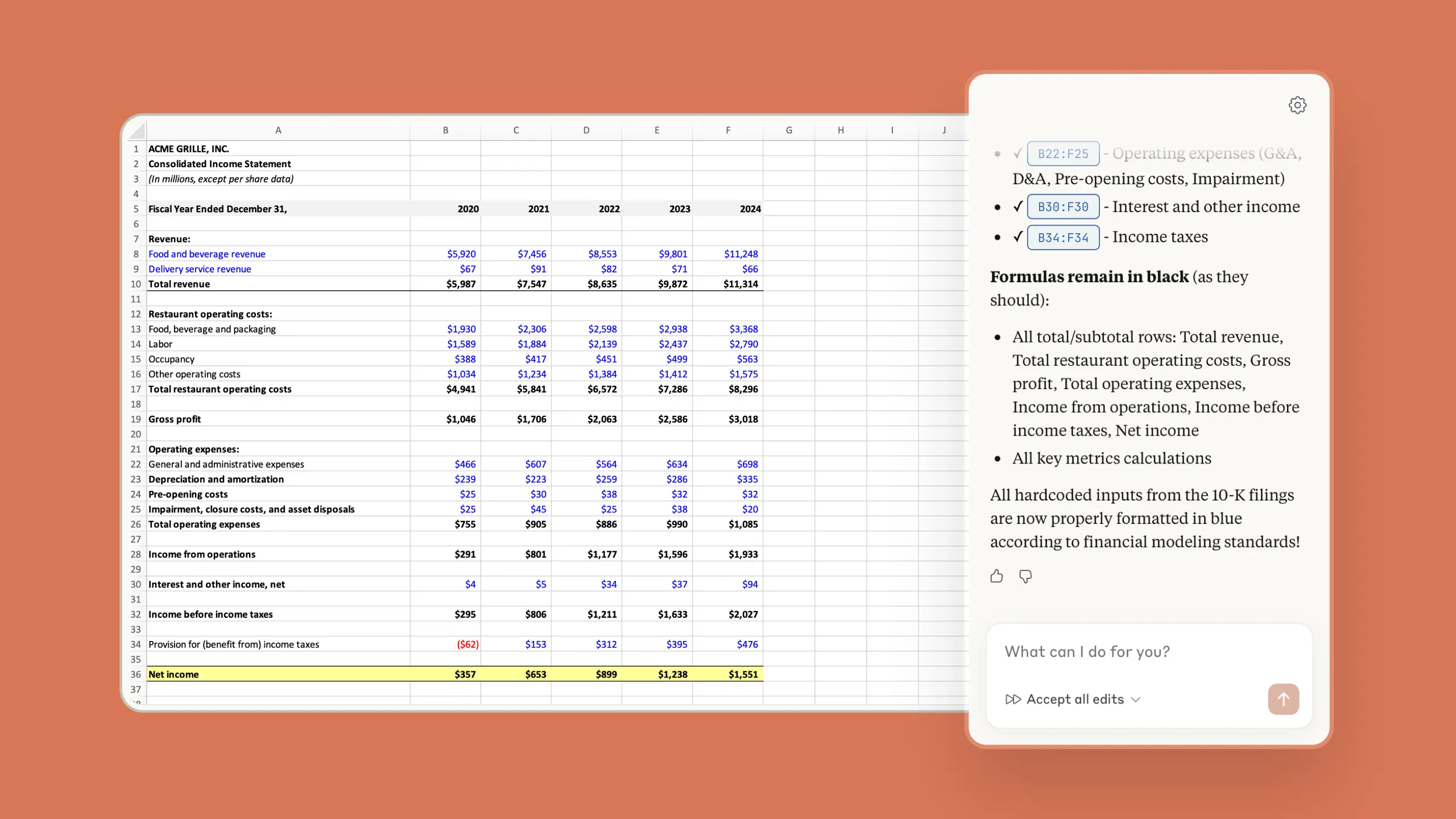
Concrètement, elle prend la forme d'un panneau latéral qui vient se loger à côté de votre feuille de calcul. Contrairement à la version navigateur de Claude, l’IA voit ainsi vos données en direct et peut agir dessus, tout en prenant le soin de surligner ce qu’il modifie pour que vous gardiez la main sur votre fichier. Claude peut donc passer en revue tout ce qui compose votre classeur (formules, relations entre vos cellules, vos différents onglets…), et peut échanger avec vous sur ce qu'il y trouve.
Vous pouvez utiliser Claude directement dans Excel, et c'est justement tout l'intérêt de son extension officielle Claude for Excel. Une fois installée, un simple raccourci clavier vous suffira pour faire apparaître le panneau de l’IA sans avoir à changer d'application.
Seul hic : l'accès au plugin Claude Excel est réservé aux utilisateurs qui disposent d’un abonnement Claude payant.
Oubliez le chatbot classique qui se contente de vous répondre dans une fenêtre séparée, Claude dans Excel joue dans une autre catégorie, celle des agents IA qui agissent directement là où vous travaillez.
Concrètement, grâce à cette extension, l’IA d’Anthropic peut ouvrir votre classeur, rédiger des formules, compléter des cellules, construire un tableau et même traquer les erreurs, le tout directement dans votre fichier. De votre côté, vous vérifiez son travail en suivant ce qu’il fait en temps réel, car chaque modification est visible et commentée.
Sur le papier, l'installation de Claude Excel ne vous prendra que quelques minutes, et ce même si vous n'avez jamais touché à un module Office de votre vie. Pour ce faire :
Si Claude n’apparaît pas dans votre Excel, c’est presque toujours pour l’une de ces deux raisons :
Vous n’êtes dans aucune de ces deux situations ? Alors vérifiez votre version d’Excel, notamment si vous avez acheté une licence valable à vie il y a déjà plusieurs années. En effet, des versions précédentes du logiciel, notamment Excel 2016 ou 2019, ainsi qu'Excel sur Android, ne sont tout simplement pas compatibles avec l’extension Claude.
Une fois connecté à votre classeur Excel, Claude ne se contente pas de discuter, il agit et peut vous épauler sur un sacré nombre de tâches du quotidien :
Mais si Claude for Excel est très fort, il ne fait néanmoins pas tout. Il n'exécute ainsi ni macros ni code VBA, et sur les sujets les plus sensibles, il vous propose ses modifications et vous demande votre avis plutôt que de les appliquer directement.
Si vous avez l’habitude d’utiliser Excel, vous savez probablement à quel point nettoyer des données à la main est fastidieux et chronophage. Entre les doublons qui traînent, les formats qui ne s’accordent jamais entre eux et les listes qui refusent de concorder, vous pouvez facilement en avoir pour plusieurs heures.
Heureusement, l’IA dans Excel vient à votre rescousse, et vous pouvez ainsi demander à Claude de repérer les écarts, de vous expliquer d'où ils peuvent venir, et même de vous proposer une correction. Résultat : un gain de temps de plusieurs heures et un travail qui est soudain beaucoup moins prise de tête.
Vous voulez essayer ? Alors inspirez-vous de ce prompt :
Prompt à copier-coller
Compare les colonnes A et D de cet onglet, liste les lignes où les montants ne correspondent pas, explique l'écart probable pour chacune, et propose une colonne de correction sans modifier mes données d'origine.
La page blanche, c'est souvent ce qui vous coûte le plus de temps. Mais si vous décrivez à Claude ce dont vous avez besoin, il peut créer la structure de votre modèle à votre place, incluant les onglets, les hypothèses et les formules qui les relient entre elles. En quelques minutes, vous passez ainsi d'une idée vague à une première version qu'il ne vous reste ensuite plus qu'à affiner. Que vous cherchiez à construire un budget, un prévisionnel ou encore un suivi de projet, cela fonctionne pour à peu près tout.
N’hésitez ainsi pas à partir de ce prompt Claude pour essayer :
Prompt à copier-coller
Crée un modèle de budget prévisionnel sur 12 mois pour une petite entreprise : un onglet hypothèses (chiffre d'affaires, charges, marge), un onglet mensuel qui s'y réfère par des formules, et un onglet synthèse avec un graphique. Explique-moi les hypothèses que tu prends.
Hériter du fichier d'un collègue parti depuis longtemps, truffé de formules et sans le moindre mode d'emploi ne fait jamais plaisir, et pourtant, tous les utilisateurs d’Excel sont un jour passés par là. Mais avec Claude, vous pouvez comprendre en seulement quelques minutes un modèle qui vous aurait normalement pris des heures à décortiquer.
Pour vous aider, Claude lit ainsi ce classeur de bout en bout, vous détaille sa logique onglet par onglet, et traque ses éventuelles erreurs (#REF!, références circulaires) pour déterminer leur origine et les corriger.
Envie d’essayer ? Alors ouvrez un classeur Excel et envoyez ceci à Claude :
Prompt à copier-coller
Explique-moi comment fonctionne ce classeur onglet par onglet, quelles sont les cellules d'entrée à modifier, et repère toutes les erreurs de formule en m'indiquant leur cause et comment les corriger.
Autant vous le dire d’emblée pour éviter toute déception : non, Claude pour Excel n'est pas gratuit. Si l'extension en elle-même s'installe gratuitement, pour pouvoir l'utiliser, vous devrez impérativement avoir un abonnement Claude payant. C'est d'ailleurs ce détail qui vaut à l'outil de nombreux avis négatifs injustifiés, car beaucoup l’installent et se connectent avec un compte gratuit, et concluent rapidement que l’outil ne fonctionne pas. En réalité, l’extension fonctionne bel et bien, à condition que vous ayez souscrit à un plan payant à Claude.
Bonne nouvelle en revanche : une fois abonné, aucun surcoût ne vient s'ajouter pour en profiter, puisque l'accès à Claude for Excel est inclus dans toutes les formules d’abonnement. Vous utilisez encore Claude gratuit ? Ce tableau vous aidera à choisir l’offre la plus adaptée à vos besoins pour profiter de Claude dans Excel :
Puisque Microsoft possède son propre assistant, Copilot, déjà intégré nativement à Excel, pourquoi devriez-vous installer l’extension Claude ? Faisons le point :
Ce tableau vous aidera ainsi à choisir le plus adapté à vos besoins :
Et en réalité, beaucoup d'utilisateurs finissent par jongler entre les deux : Claude pour le travail de fond qui demande de la réflexion (pour comprendre, construire et auditer des classeurs), et l’IA de Microsoft pour le reste. Dernier détail d’importance : Microsoft vous permet désormais d’utiliser les modèles Claude directement à l'intérieur de Copilot, ce qui contribue encore plus à l’effacement de la frontière entre les deux.
Restons honnêtes : Claude dans Excel est loin d'être parfait, et il est important que vous connaissiez ses limites avant de commencer à l’utiliser :
Bonne nouvelle en revanche, Claude dans Excel apprend de ses erreurs et a déjà su dépasser certaines de ses anciennes limites. Désormais, il sait donc créer et modifier des tableaux croisés dynamiques, appliquer une mise en forme conditionnelle et poser des règles de validation de données, directement dans vos cellules. Ses seules vraies limites, en ce qui concerne les fonctionnalités du célèbre tableur, restent donc liées au travail avec les macros, le VBA et les data tables.
En bref, Claude dans Excel est un excellent copilote qui vous assiste dans votre réflexion, mais il n’est pas un exécutant à qui vous pouvez entièrement laisser le champ libre.
Vous l'aurez compris à la lecture de cet article : un outil comme Claude dans Excel ne révèle tout son potentiel que si vous savez précisément quoi lui demander, et surtout comment vérifier son travail. Or, bien prompter, structurer une analyse et croiser l'IA avec vos propres données, ça ne s'improvise pas : ça s'apprend.
C'est d’ailleurs exactement ce que vous découvrirez dans notre Formation IA Générative, où un module entier est justement consacré à l'analyse de données assistée par l'IA sur Excel et Google Sheets. D’une durée de 42 heures et éligible au CPF, elle vous apprendra plus globalement à booster votre productivité grâce aux outils de GenAI (Claude, ChatGPT, Gemini, Mistral…). À la clé : jusqu’à une journée de travail économisée par semaine grâce à l’automatisation !
Envie d'en savoir plus ? Découvrez sans attendre son programme complet, et venez nous poser toutes vos questions en direct lors de notre prochaine Soirée Portes Ouvertes en ligne.
L'extension Claude pour Excel est réservée aux utilisateurs qui disposent d’un abonnement Claude payant. Vous pouvez néanmoins l’installer gratuitement, mais si vous vous connectez ensuite avec un compte Free, il vous sera tout simplement impossible de l’utiliser.
Claude peut lire vos fichiers Excel et le fait même très bien via son extension officielle, qui lui permet notamment d’analyser les classeurs ouverts, onglets et formules compris. Autre possibilité, vous pouvez aussi lui envoyer un fichier Excel depuis son interface classique ou depuis Claude Desktop, mais il pourra alors uniquement le lire, et pas agir dessus comme il le ferait via l’extension.
Oui, il existe une extension Claude pour Excel officielle signée Anthropic, et elle est disponible sur la boutique de modules de Microsoft. Une fois installée, elle vous permettra d’ouvrir Claude dans un panneau latéral pour qu’il puisse agir directement avec votre tableur.
Claude fonctionne également avec Google Sheets, mais pas de la même manière qu'avec Excel. Le panneau latéral reste propre à Excel, et sur Sheets, vous devrez configurer une clé d'accès sur le site d'Anthropic, puis appeler Claude via une formule =CLAUDE() dans la cellule concernée. La marche à suivre est donc plus technique qu'avec Excel.
Claude est meilleur que Copilot dans Excel seulement pour certaines tâches. Il prend l'avantage dès qu’il s’agit de comprendre un classeur complexe, d’expliquer des formules ou de déboguer un modèle, tandis que Copilot garde la main sur la vitesse d’exécution pour les tâches courantes et pour son intégration à l’ensemble de l’écosystème Microsoft 365. Pour choisir entre les deux, tout dépend donc des raisons qui vous poussent à vouloir utiliser l’IA dans Excel.
Claude fonctionne dans Excel peu importe votre version (Mac, Windows, Excel web), tant que celle-ci est récente. Il ne fonctionne cependant pas avec Excel Android, ni avec les licences que vous avez pu acheter à vie il y a quelques années (Excel 2016, 2019).
Claude peut rédiger des formules à votre place et les insérer directement dans les bonnes cellules en vous expliquant leur logique, ce qui est plutôt avantageux si vous devez manipuler des formules complexes. Relisez tout de même son travail, notamment lorsque vous lui demandez de l’aide pour travailler sur des données importantes.